
01/ 19Fatura Analizi
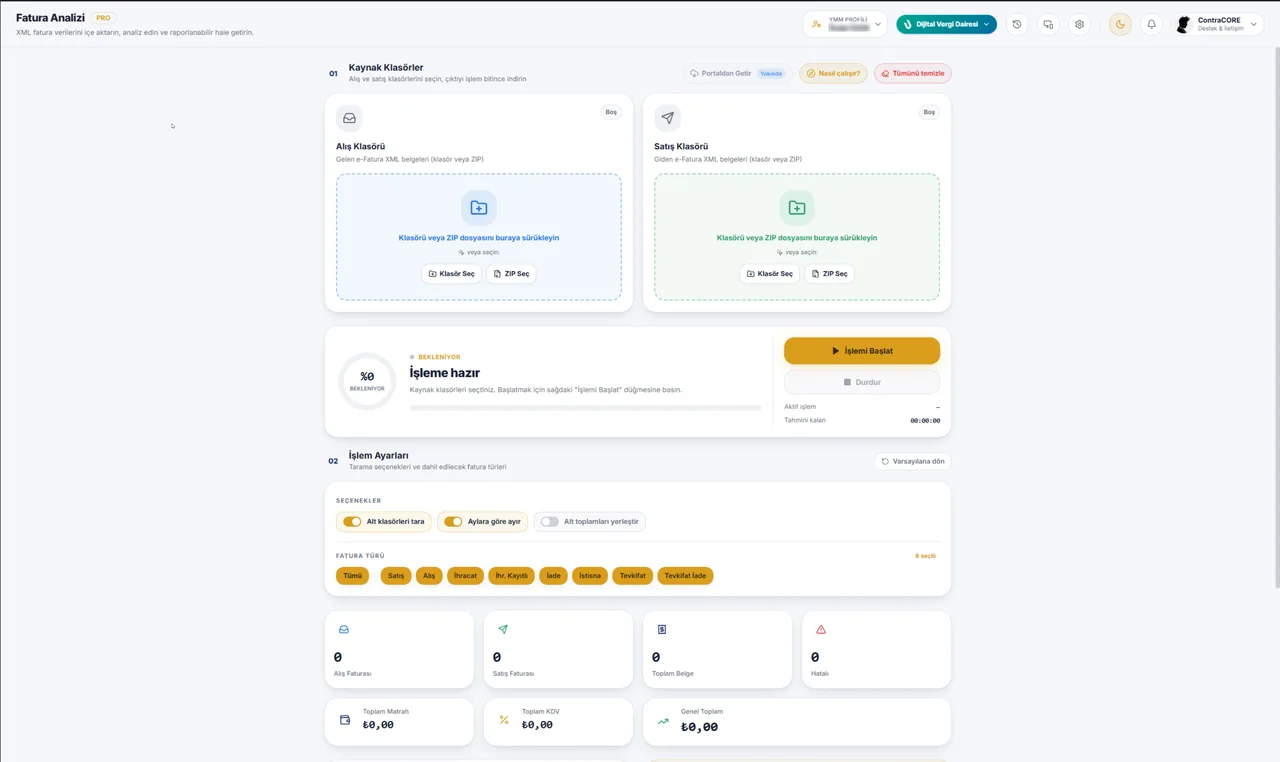
Alış ve satış, iki ayrı klasör.
İki kartı sürükleyip bırakarak doldurun ya da klasör/ZIP seçin. Yalnız XML okunur; PDF ve HTML atlanır, firma adını yazmanıza gerek kalmaz.

Faturanın ilk satırından iade dosyasının son adımına. Ofisinizin bütün iş akışı, birbirini tamamlayan 13 modülde.
Modülleri keşfedinBaştan sona keşfedin.
Ya da doğrudan ilgilendiğiniz modüle geçin.
01 — Fatura Analizi
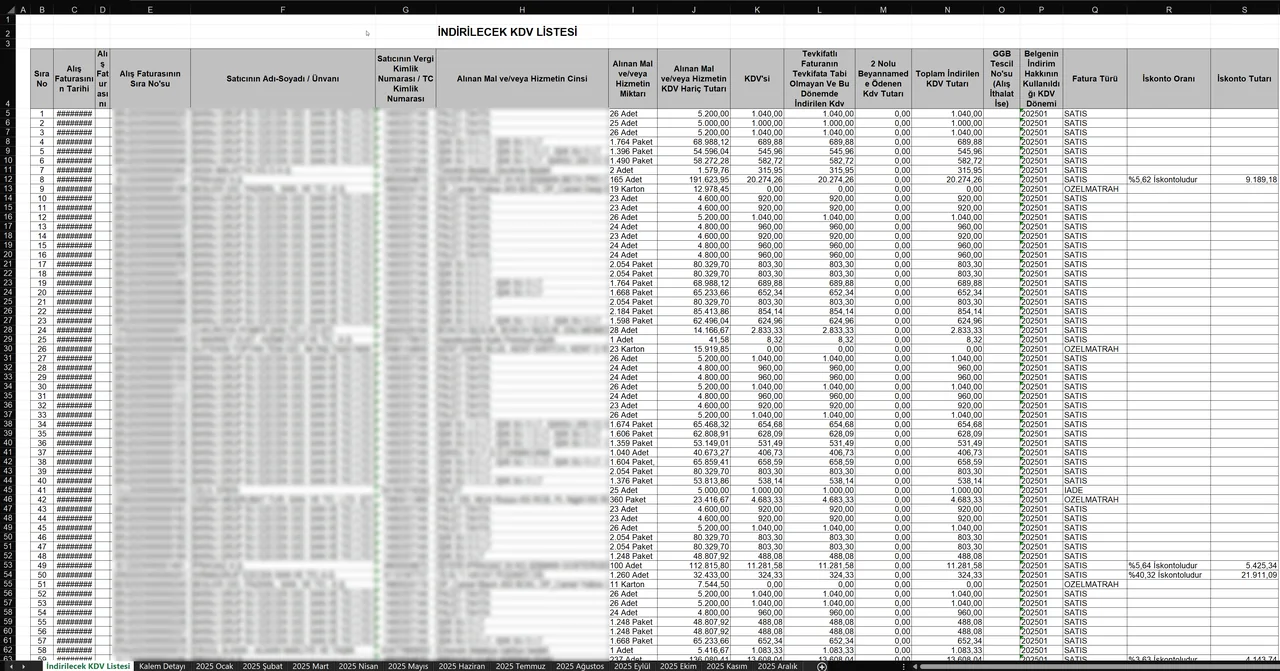
Alış ve satış klasörünü bırakın. Binlerce e-Fatura XML’i tek tek açılmadan okunur; indirilecek KDV listesinden maliyet tablosuna kadar dosyanızın temeli kurulur.
19 ekran↓Kaydırdıkça ilerler
01/ 19Fatura Analizi
İki kartı sürükleyip bırakarak doldurun ya da klasör/ZIP seçin. Yalnız XML okunur; PDF ve HTML atlanır, firma adını yazmanıza gerek kalmaz.
02/ 19Fatura Analizi
İşlem sırasında ilerleme yüzdesi, işlenen dosya ve tahmini kalan süre canlı görünür; istediğiniz an durdurabilirsiniz.
03/ 19Fatura Analizi
Alt klasörleri tarayın, faturaları aylara ayırın, listelerin altına TOPLAM satırı koyun. Her dönem için ayrı Excel, bir de hepsini içeren tek dosya üretilir.
04/ 19Fatura Analizi
Satış, alış, ihracat, ihraç kayıtlı, iade, istisna, tevkifat ve tevkifat iade. Yalnız seçtiğiniz türler listeye girer.
05/ 19Fatura Analizi
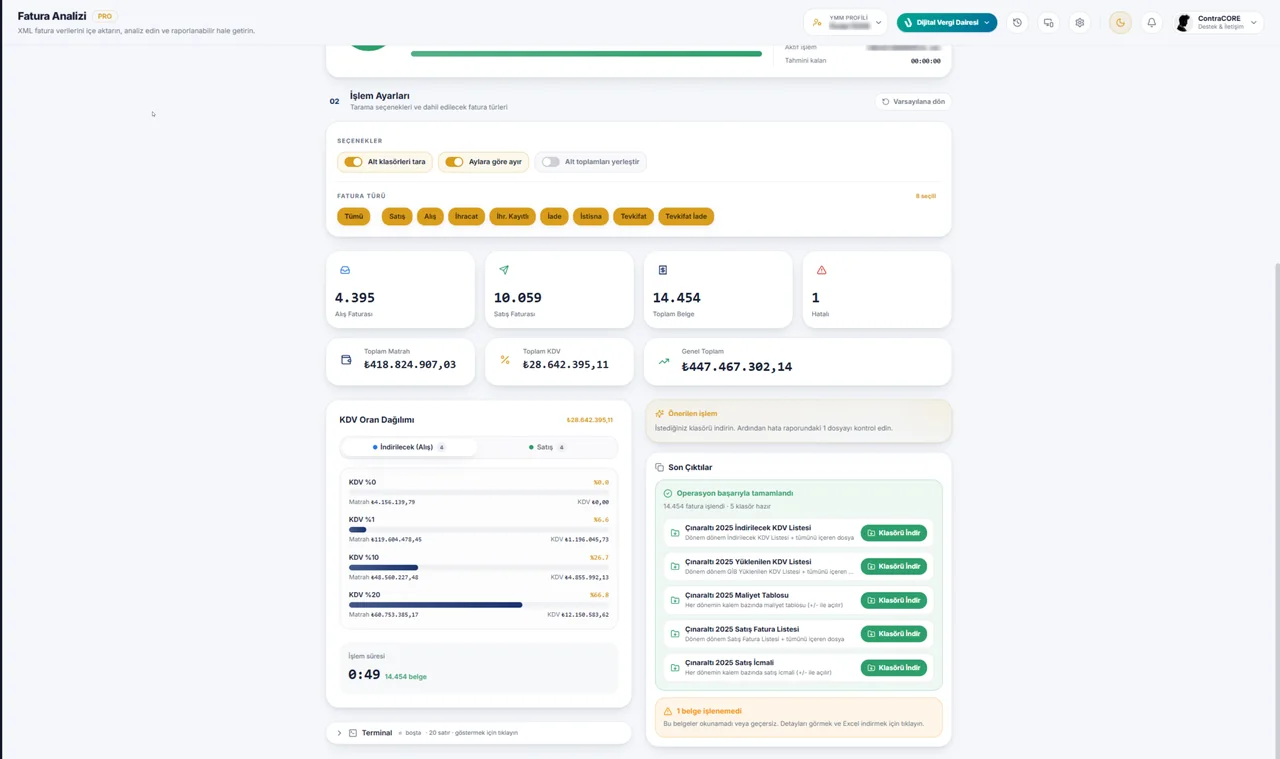
Alış faturası, satış faturası, toplam belge ve hatalı belge sayıları tek şeritte. Hatalı belgeye tıklayıp detayını ve Excel’ini alırsınız.
06/ 19Fatura Analizi
Üç tutar yan yana durur; dosyanın büyüklüğünü tek bakışta görürsünüz.
07/ 19Fatura Analizi
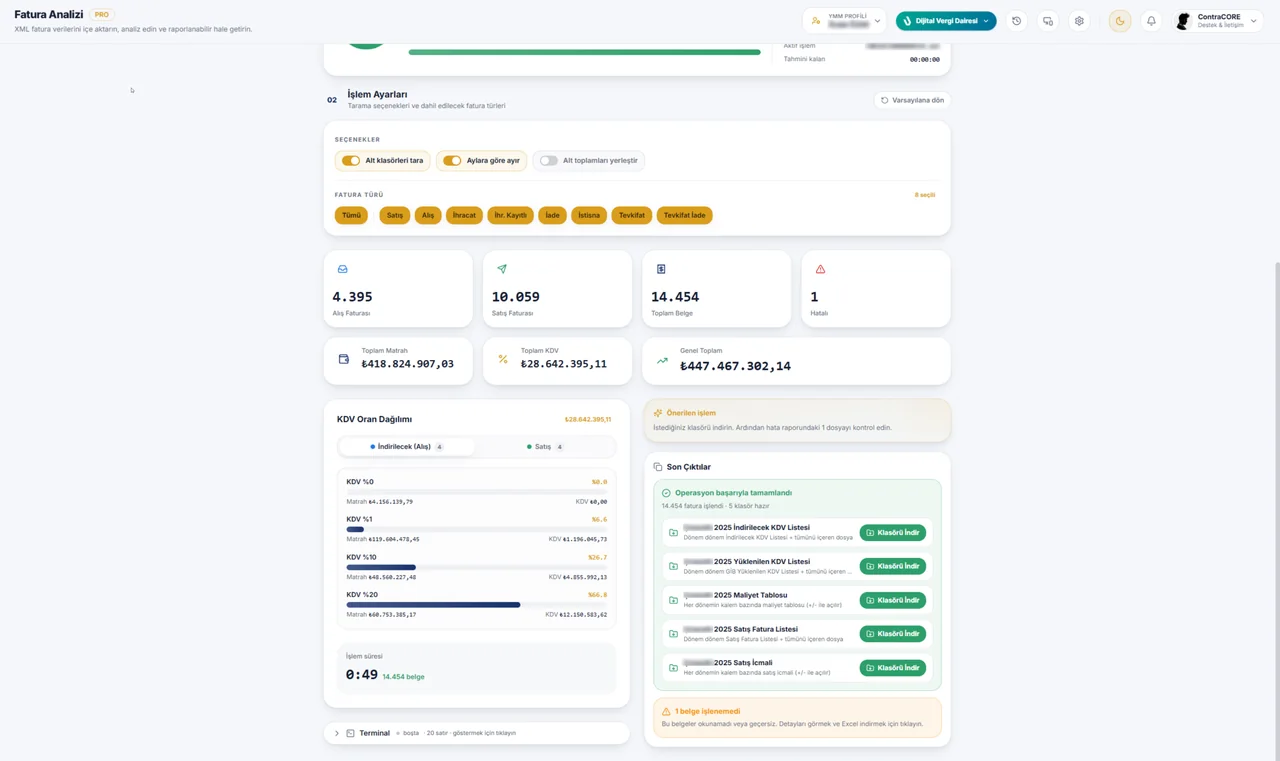
Toplam KDV’nin %0, %1, %10 ve %20 kırılımı matrah ve KDV tutarlarıyla; altta işlem süresi ve işlenen belge sayısı.
08/ 19Fatura Analizi
İndirilecek KDV, yüklenilen KDV, maliyet tablosu, satış fatura listesi ve satış icmali klasörleri sonuç panelinden iner.
09/ 19Fatura Analizi
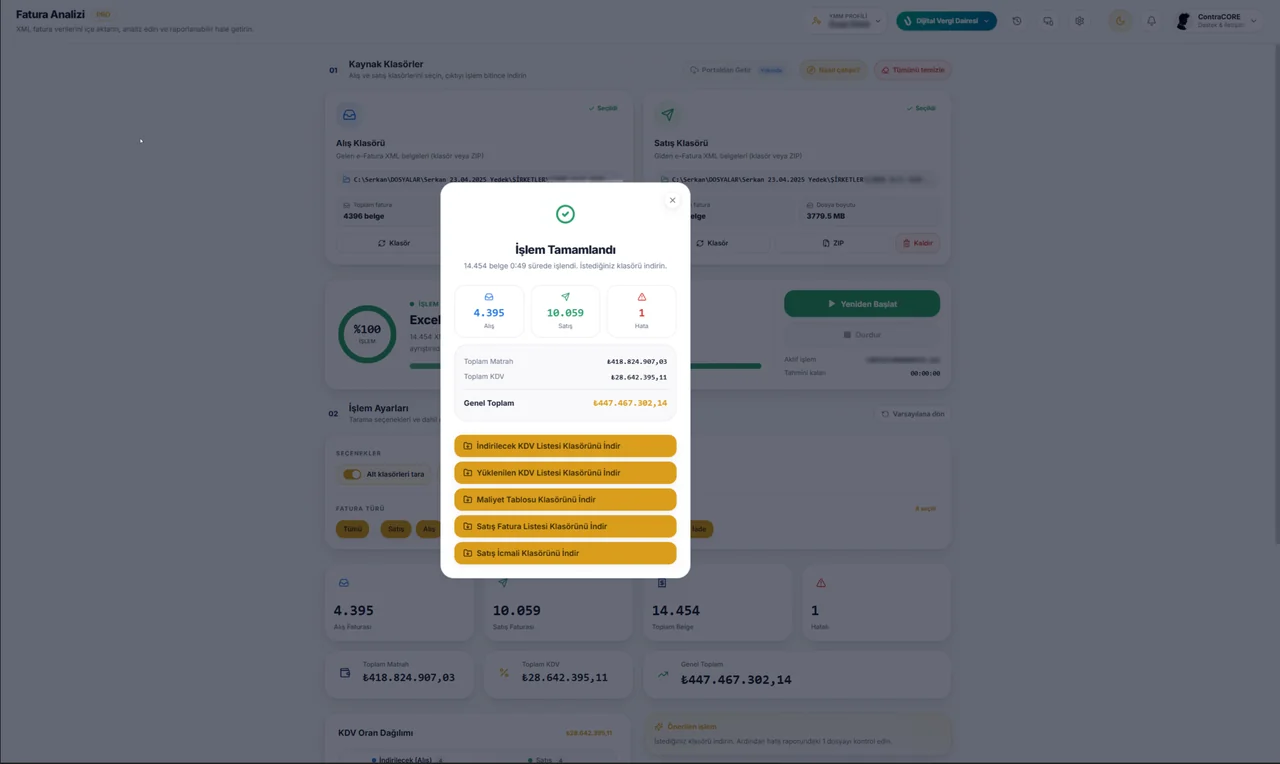
Kaç belge kaç saniyede işlendi, alış/satış adetleri ve toplamlar tek pencerede toplanır.
10/ 19Fatura Analizi
Beş çıktının tamamı aynı pencereden, ayrı ayrı indirilir.
11/ 19Fatura Analizi
GİB formatında, satır satır: satıcı bilgileri, alınan mal/hizmet, matrah, KDV, tevkifat ve belge türü kolonlarıyla.
12/ 19Fatura Analizi
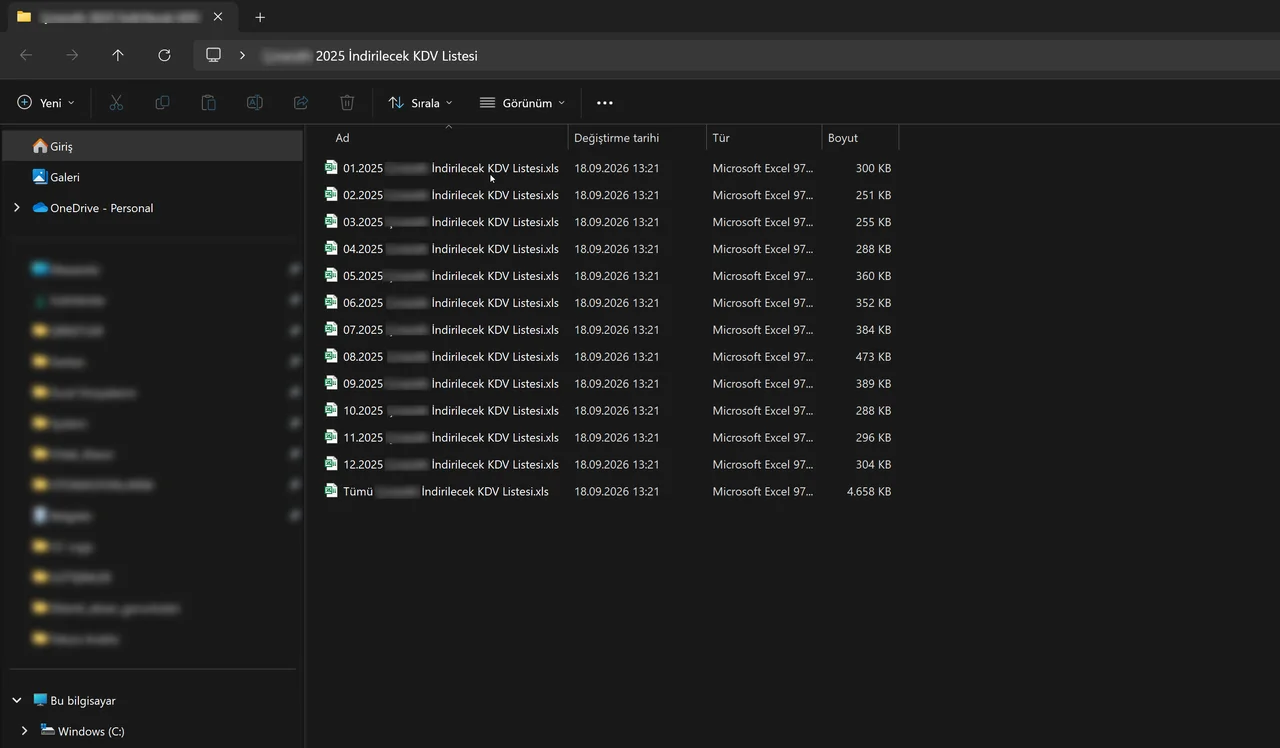
Aylara göre ayır dediyseniz her dönem kendi sayfasında; bir de tümünü içeren sayfa bulunur.
13/ 19Fatura Analizi
Her çıktı kendi klasörüne, her dönem kendi dosyasına yazılır. Aradığınız ayı listenin içinde değil, klasörde bulursunuz.
14/ 19Fatura Analizi
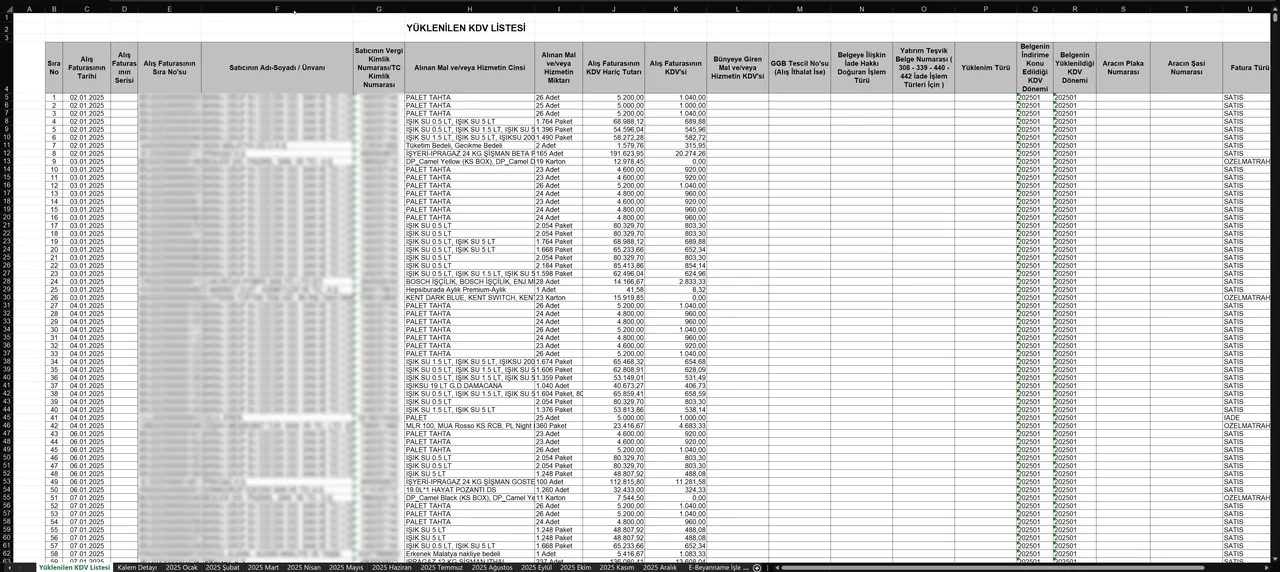
Aynı okuma işleminden yüklenim listesi de çıkar; ikinci bir çalışma istemez.
15/ 19Fatura Analizi
GGB tescil numarası, yatırım teşvik belgesi, yüklenim türü ve yüklenildiği KDV dönemi kolonları listenin sağında hazır durur.
16/ 19Fatura Analizi
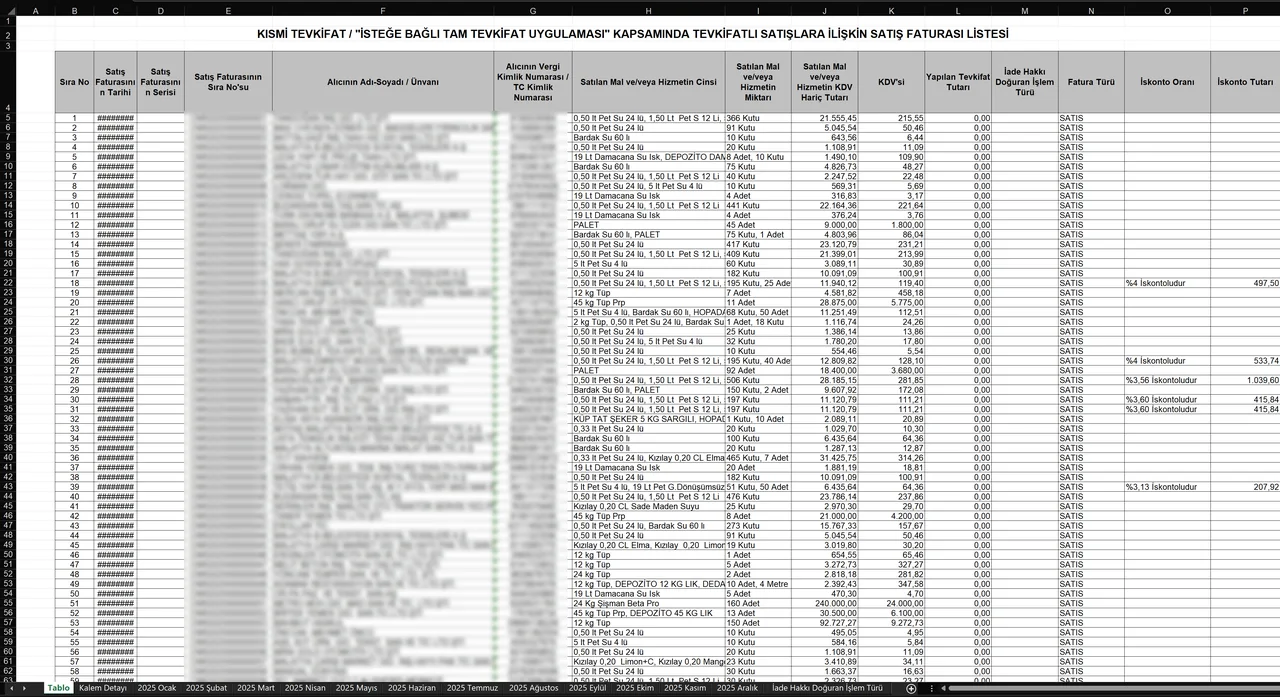
Satış klasörünü verdiyseniz belge bilgileri, alıcı ve tutar alanlarıyla satış listesi de üretilir.
17/ 19Fatura Analizi
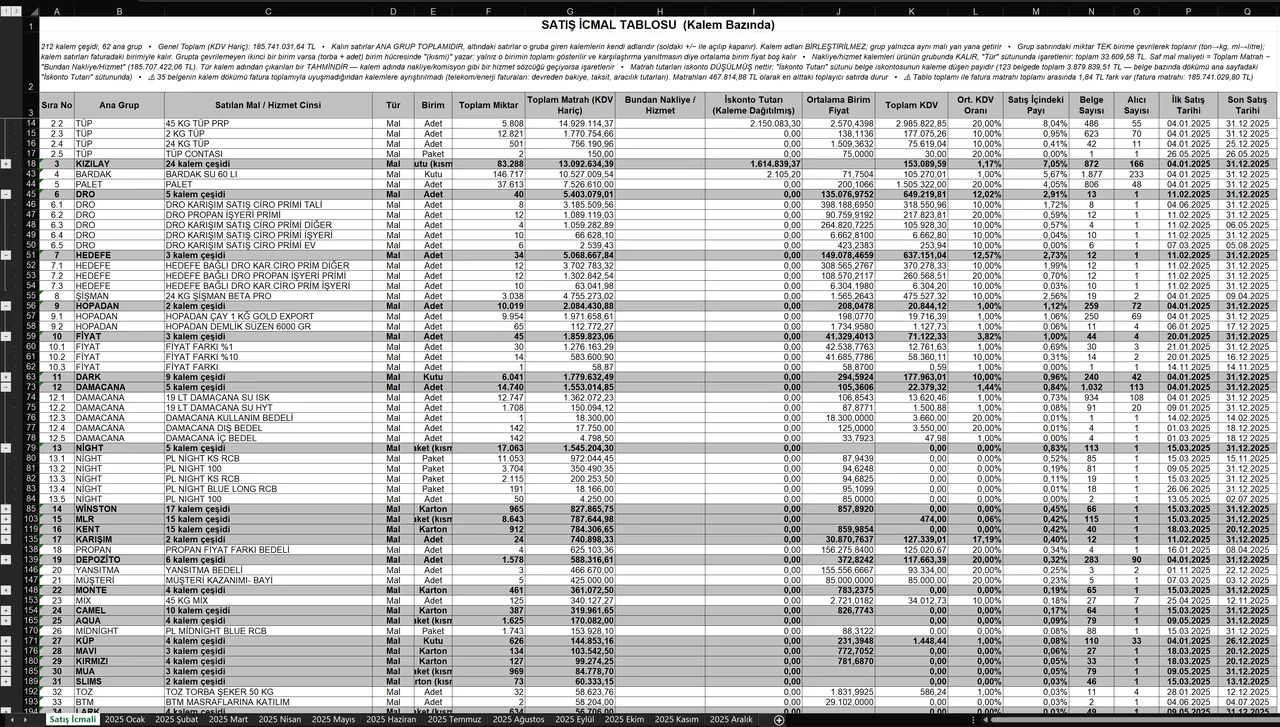
Aynı verinin kalem bazında özeti: grup, miktar, matrah, KDV ve ortalama birim fiyat.
18/ 19Fatura Analizi
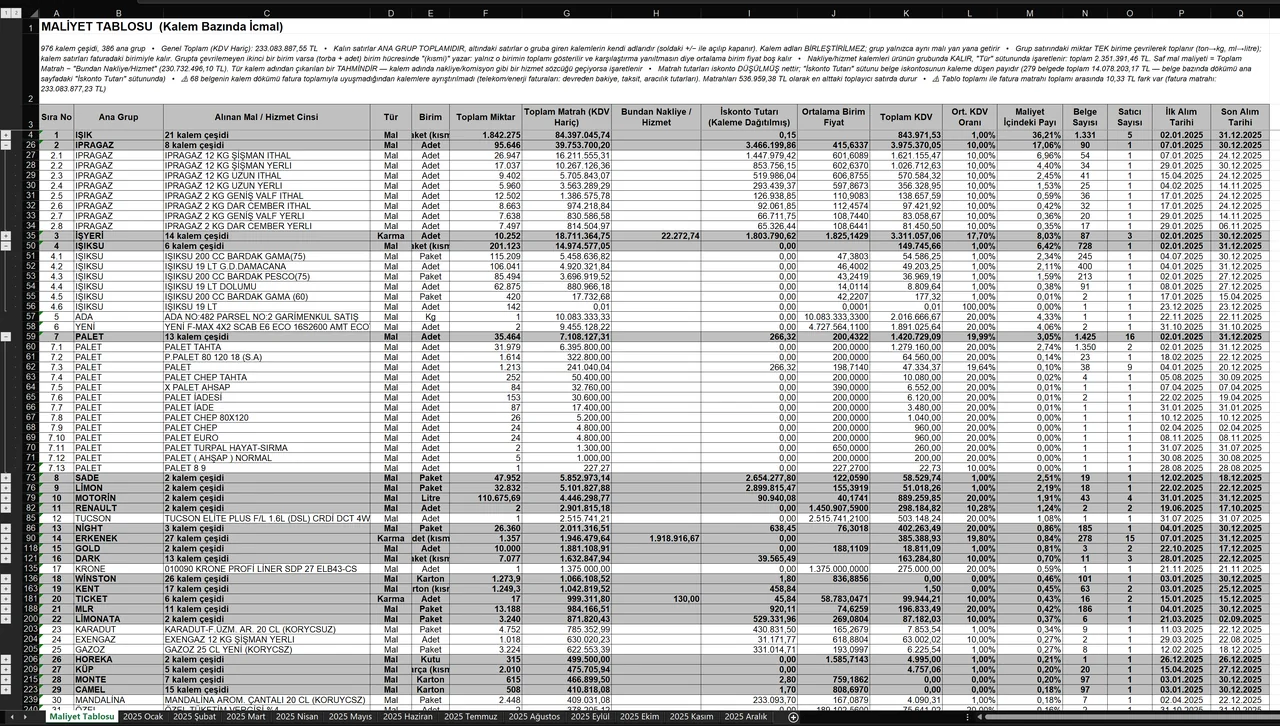
Yüklenim çalışmasının dayanağı: kalem bazında miktar, matrah, iskonto ve KDV.
19/ 19Fatura Analizi
Ortalama birim fiyat, ortalama KDV oranı ve maliyet içindeki pay kolonları hesaplanmış gelir.
02 — KDV Mutabakatı
191 indirilecek KDV muavini ile İndirilecek KDV Listesi satır satır karşılaştırılır. Eşleşen, tutarı tutmayan ve yalnız tek listede kalan faturalar ayrı ayrı raporlanır.
17 ekran↓Kaydırdıkça ilerler
01/ 17KDV Mutabakatı
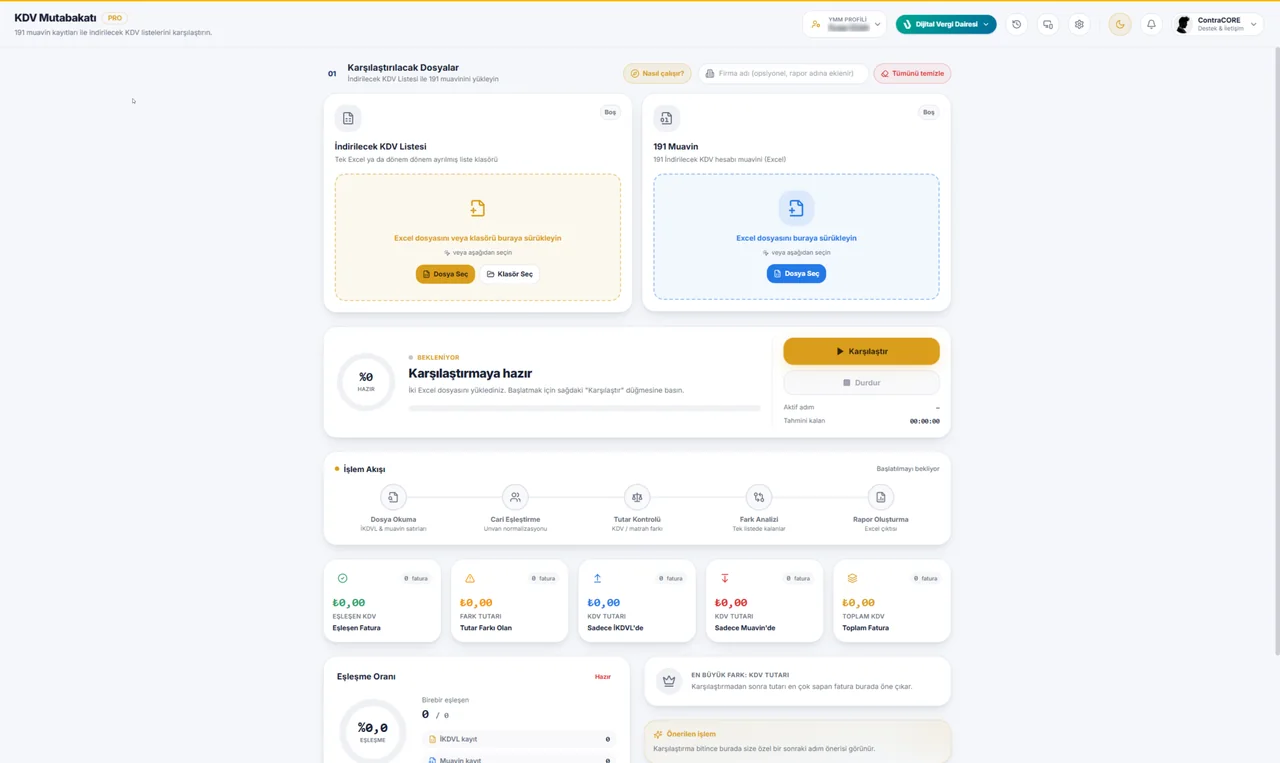
Tek Excel yükleyin ya da klasör seçip dönem dönem ayrılmış listelerin tamamını bir kerede verin; her ay ayrı ayrı karşılaştırılır.
02/ 17KDV Mutabakatı
Muhasebe programından aldığınız muavin tek dosya olarak yeter; bir kez okunur, her listeyle ayrı karşılaştırılır.
03/ 17KDV Mutabakatı
İşlem sırasında aktif adım ve tahmini kalan süre görünür.
04/ 17KDV Mutabakatı
Dosya okuma, cari eşleştirme, tutar kontrolü, fark analizi ve rapor oluşturma adımları sırayla yanar.
05/ 17KDV Mutabakatı
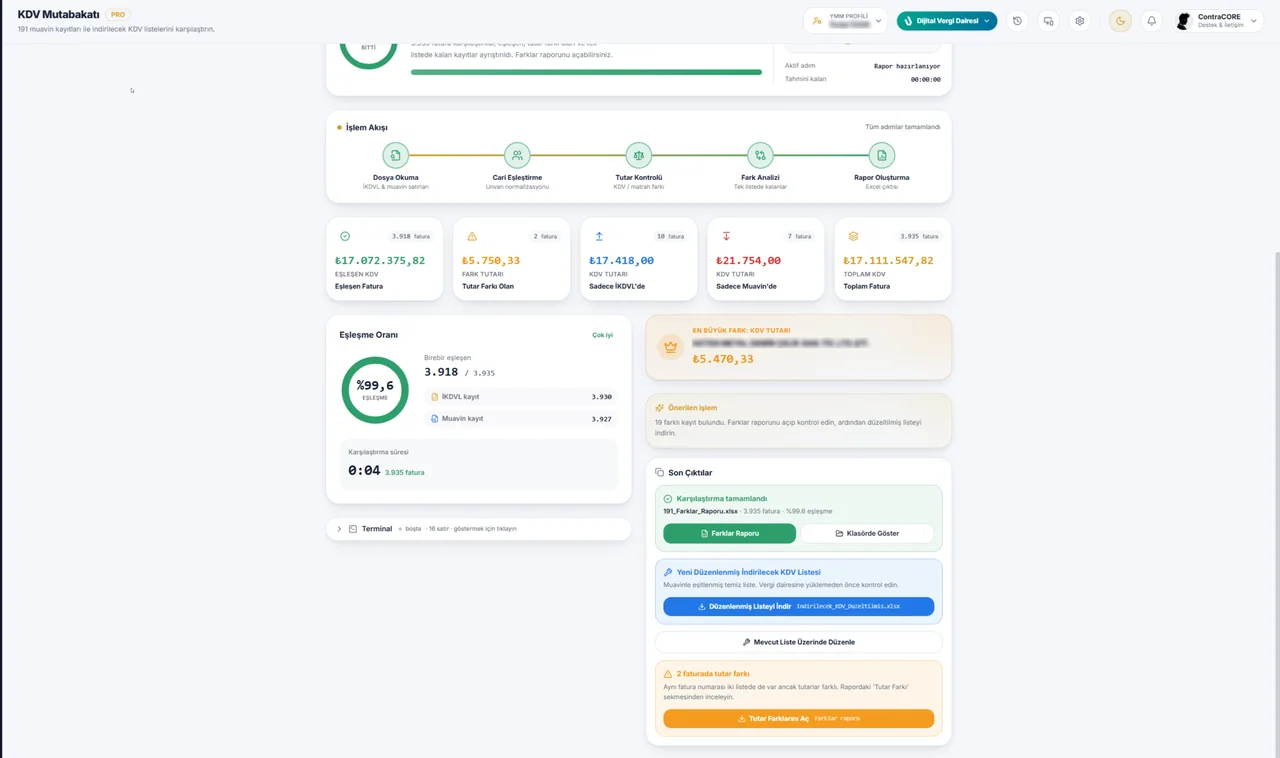
Eşleşen, tutar farkı olan, yalnız İKDVL’de kalan, yalnız muavinde kalan ve toplam fatura; her biri adedi ve KDV tutarıyla.
06/ 17KDV Mutabakatı
Birebir eşleşen fatura oranı halka grafikte; altında İKDVL ve muavin kayıt sayıları ile karşılaştırma süresi.
07/ 17KDV Mutabakatı
Tutarı en çok sapan tek fatura firmasıyla birlikte yazılır: ilk bakmanız gereken kayıt.
08/ 17KDV Mutabakatı
Farklar raporu bütün dönemleri tek Excel’de toplar. Yeni düzenlenmiş liste temiz bir kopya üretir; mevcut liste üzerinde düzenle ise düzeltmeleri kendi dosyanıza işler.
09/ 17KDV Mutabakatı
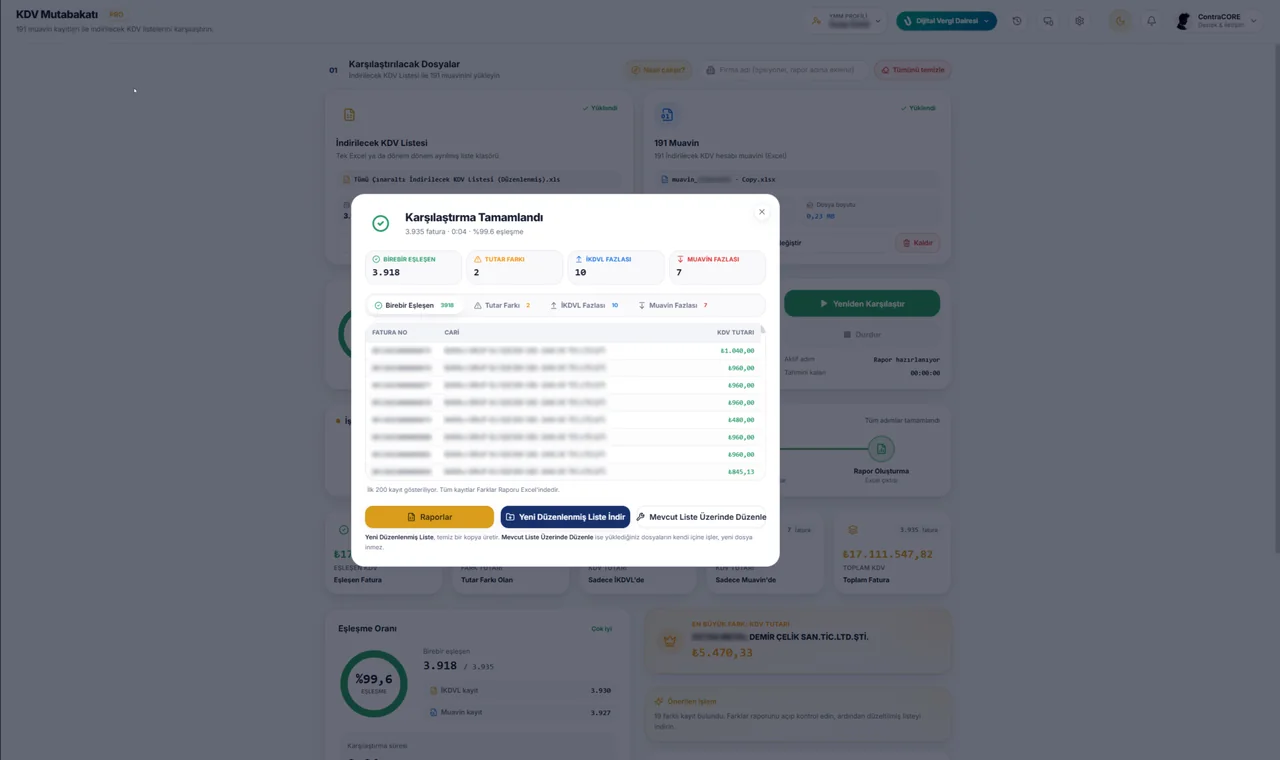
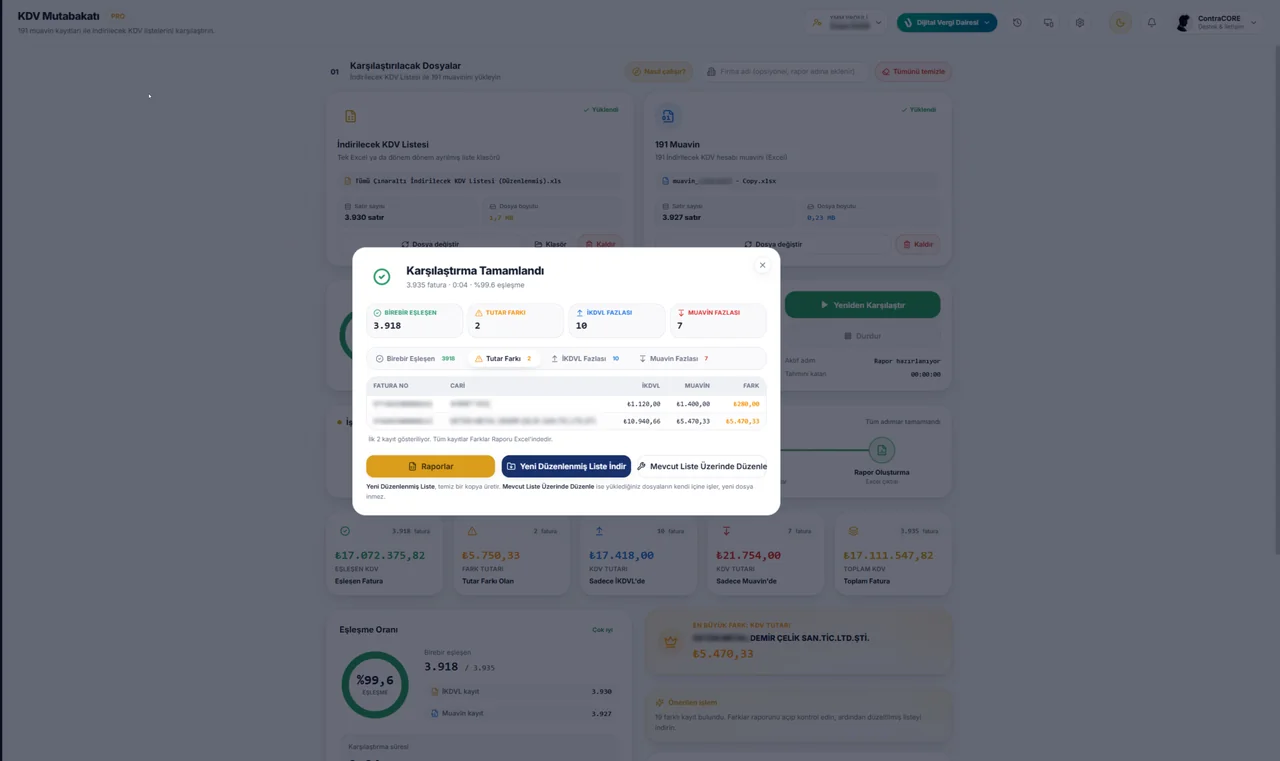
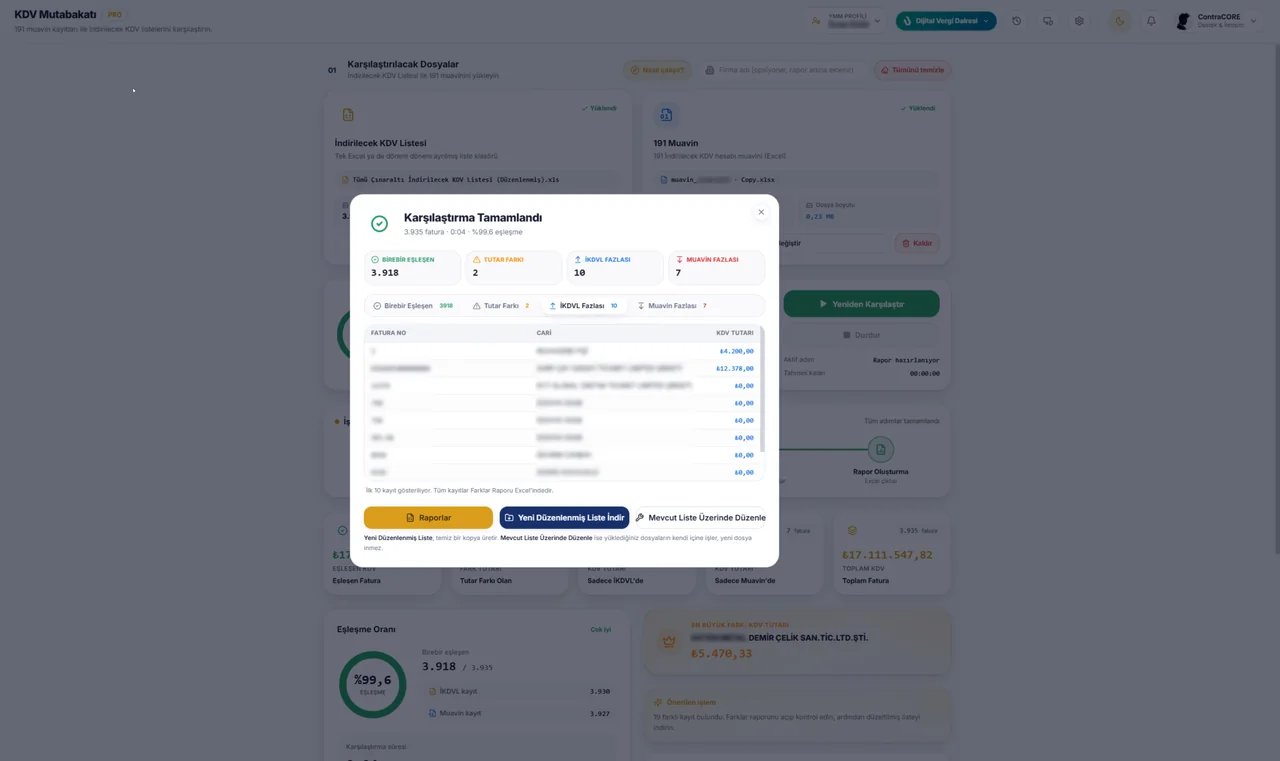
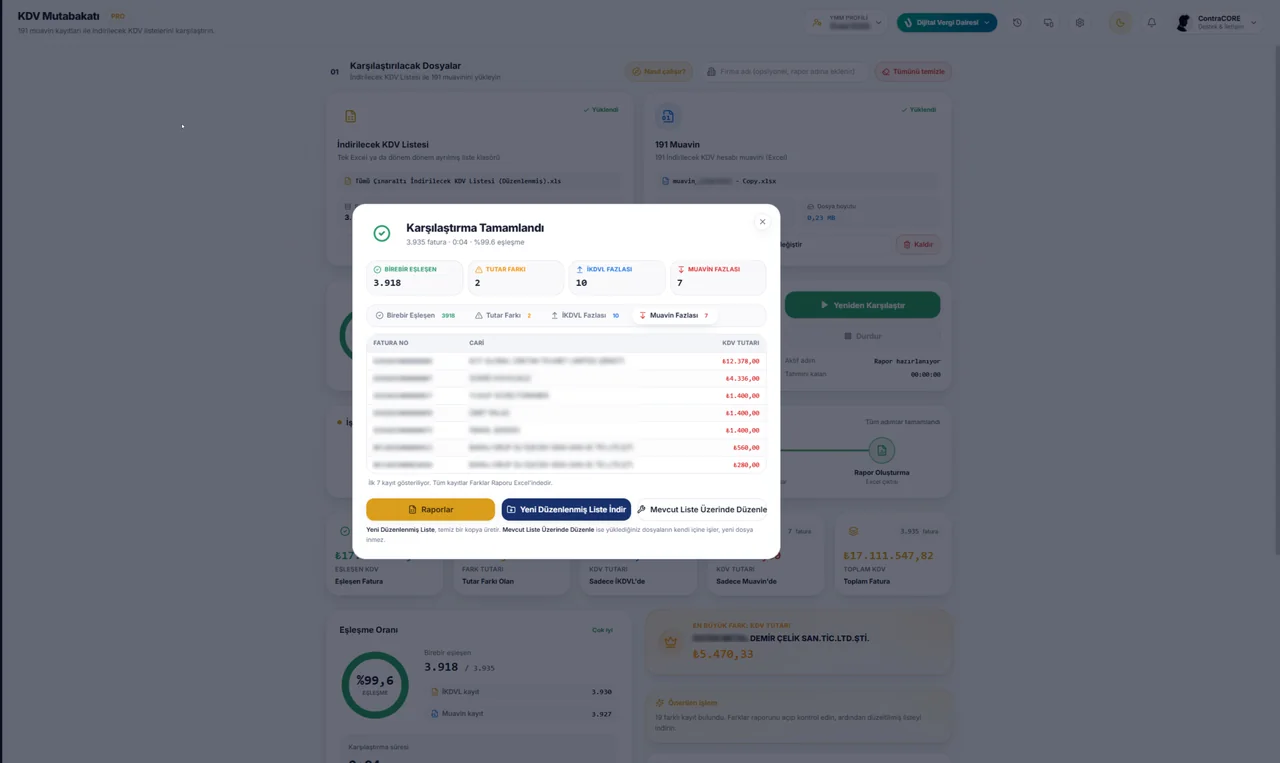
Birebir eşleşen 3.918, tutar farkı 2, İKDVL fazlası 10, muavin fazlası 7. Her grup kendi sekmesinde açılır.
10/ 17KDV Mutabakatı
İki kaynakta da aynı tutarla bulunan faturalar burada toplanır; vakit ayıracağınız yer burası değil.
11/ 17KDV Mutabakatı
Aynı fatura iki listede de var ama tutarı farklı. İKDVL, muavin ve fark kolonları yan yana durur.
12/ 17KDV Mutabakatı
Muavinde karşılığı bulunmayan faturalar ayrı sekmede; kaydı eksik kalan tarafı buradan yakalarsınız.
13/ 17KDV Mutabakatı
Listeye hiç girmemiş muavin satırları da kendi sekmesinde, KDV tutarlarıyla.
14/ 17KDV Mutabakatı
Raporlar, yeni düzenlenmiş liste ve mevcut liste üzerinde düzenleme seçenekleri pencerenin altında durur.
15/ 17KDV Mutabakatı
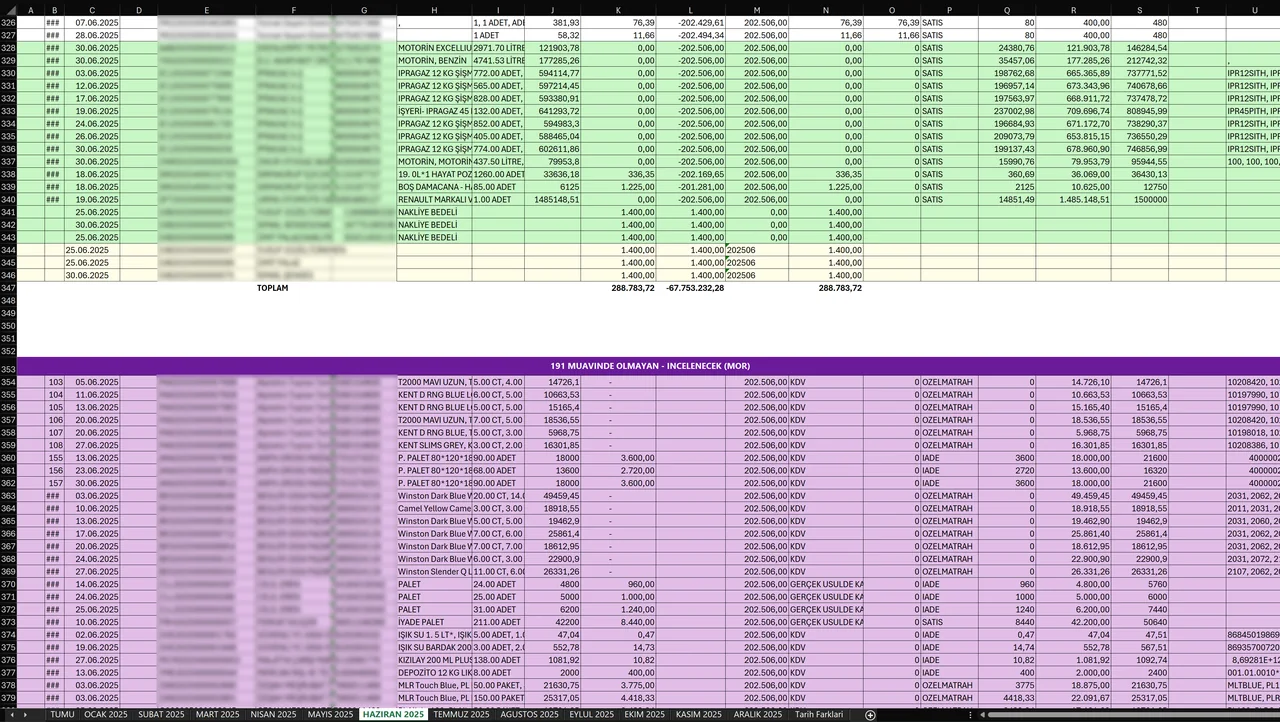
Düzeltilmiş Excel’de muavine göre güncellenen KDV tutarları yeşil alanda toplanır, altında dönemin TOPLAM satırı durur.
16/ 17KDV Mutabakatı
İndirilecek KDV listesinde olup muavinde bulunmayan kayıtlar mor bantla ayrılır: incelenecekler.
17/ 17KDV Mutabakatı
Tümü, ay ay sayfalar ve ayrı bir “Tarih Farkları” sayfası; kontrolü Excel’de sürdürürsünüz.
03 — Karşıt Planlama
Mükellef ve sözleşmeden başlayın, indirilecek KDV listesini verin. Tebliğe göre ya da aylık %80 yöntemiyle karşıt kapsamı hesaplanır; firma listesi, raporlar ve yazılar çıkar.
28 ekran↓Kaydırdıkça ilerler
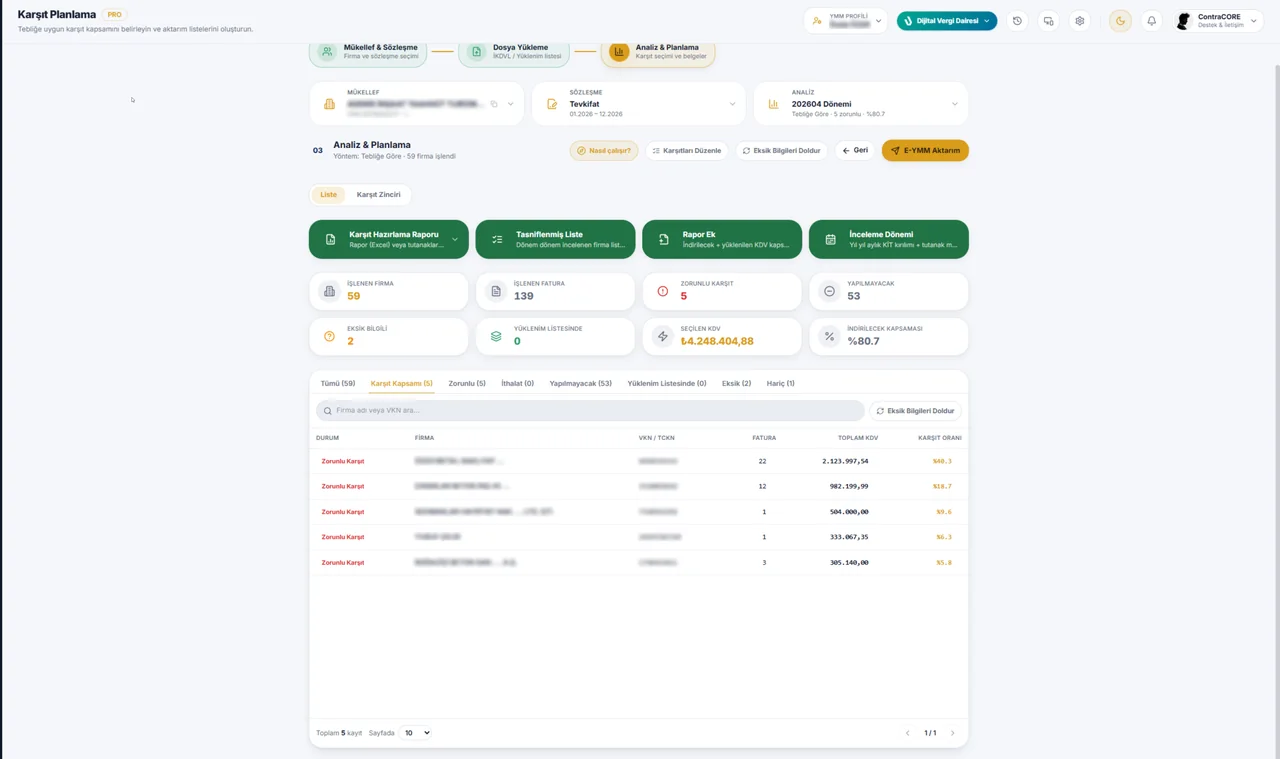
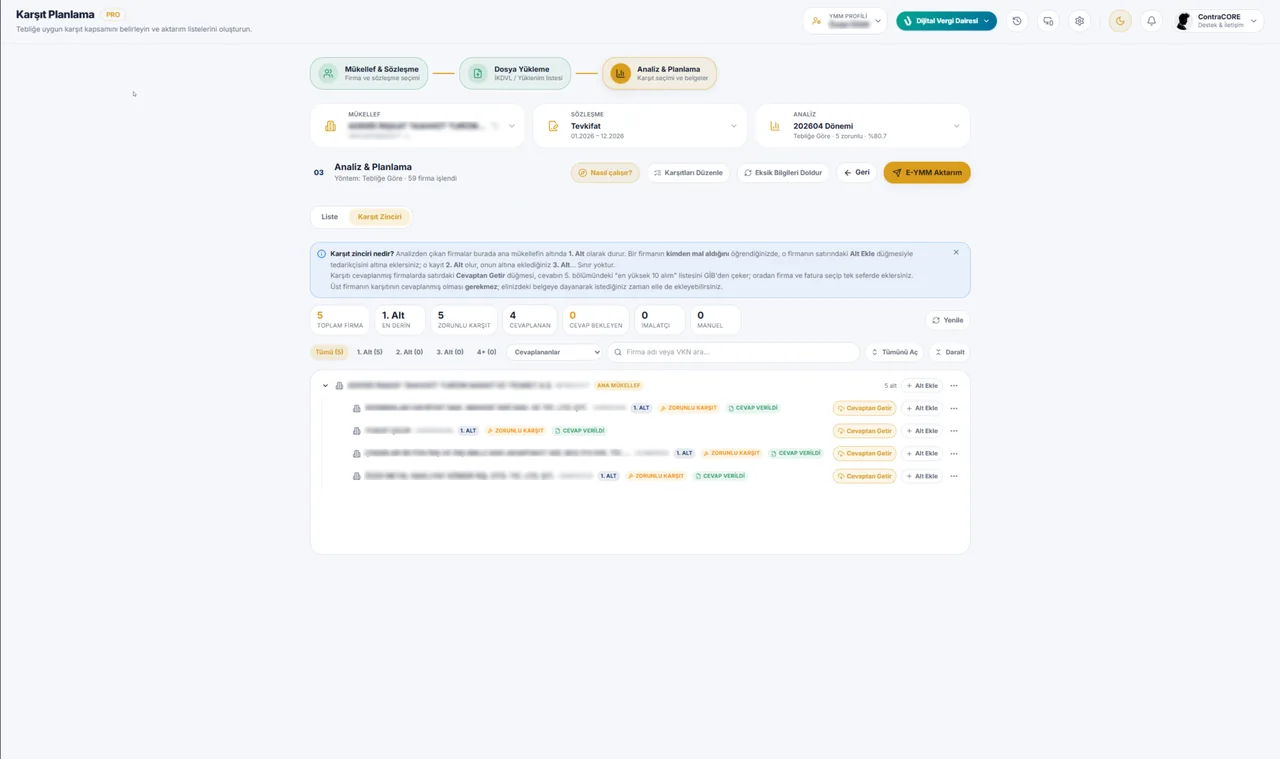
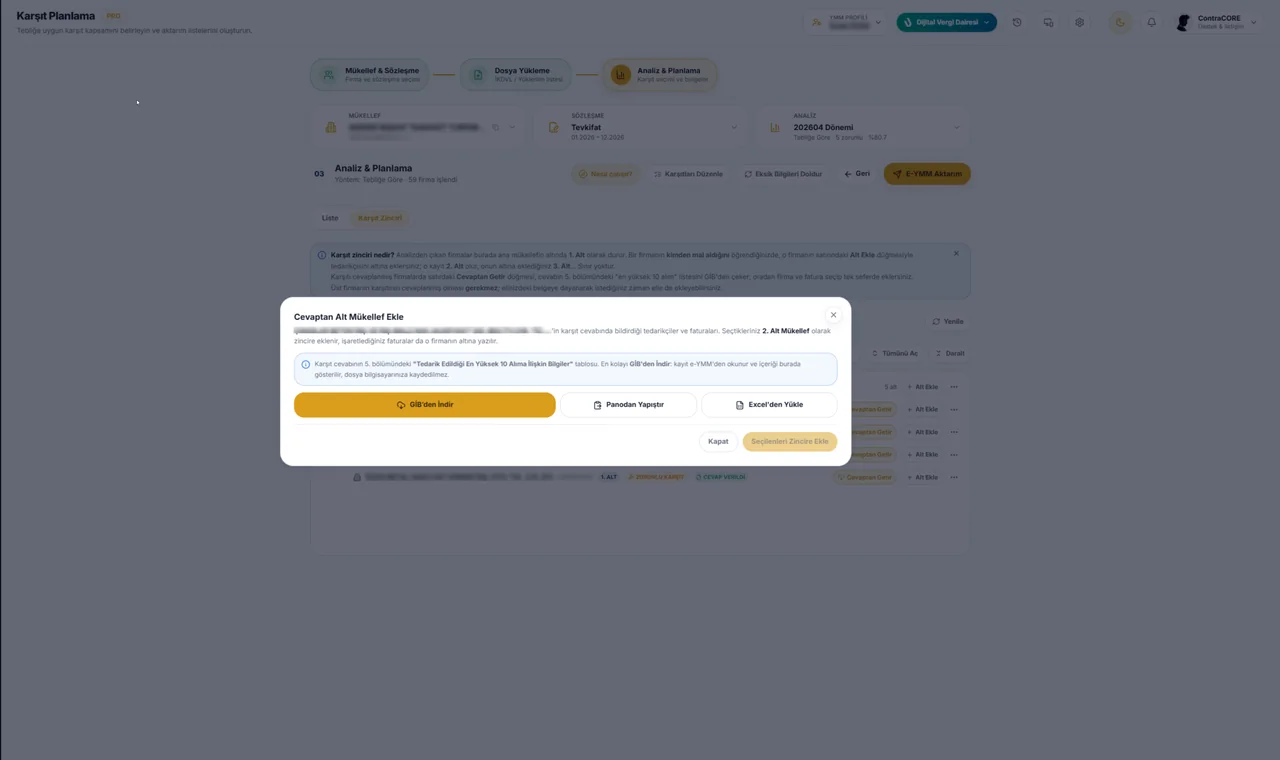
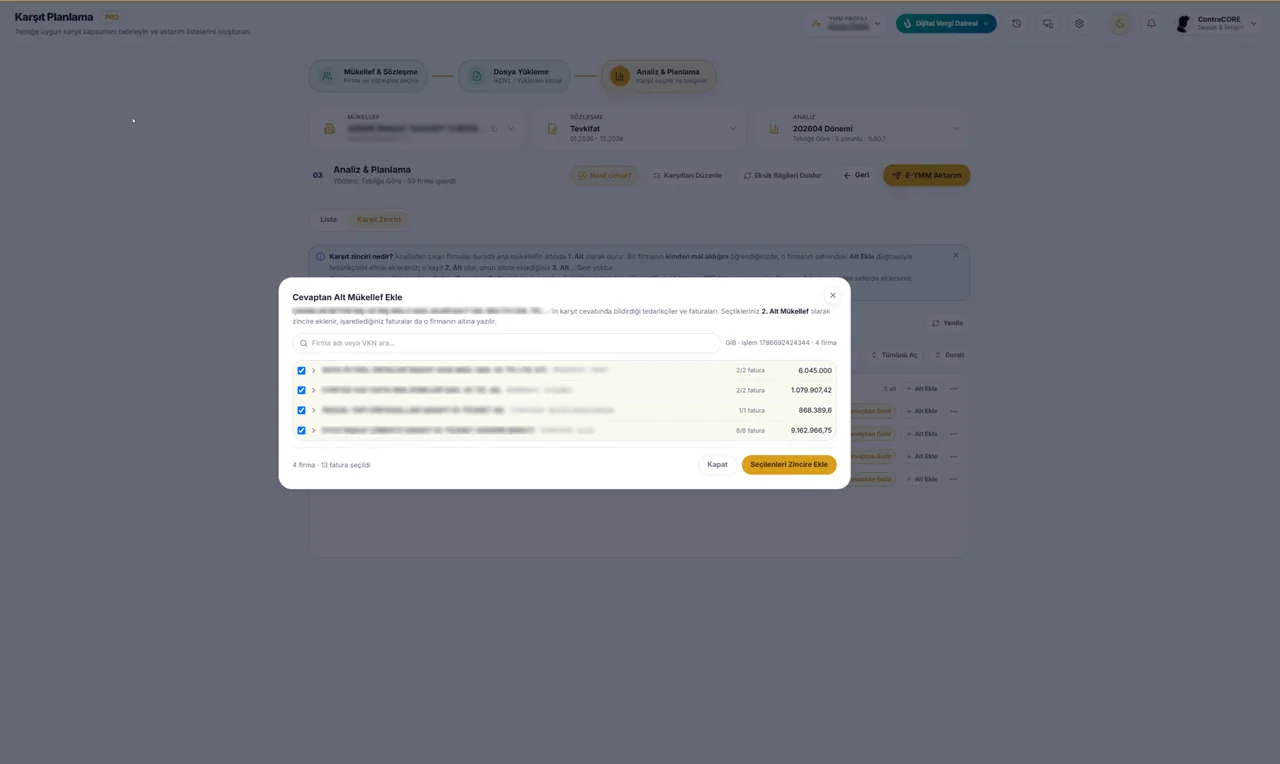
01/ 28Karşıt Planlama
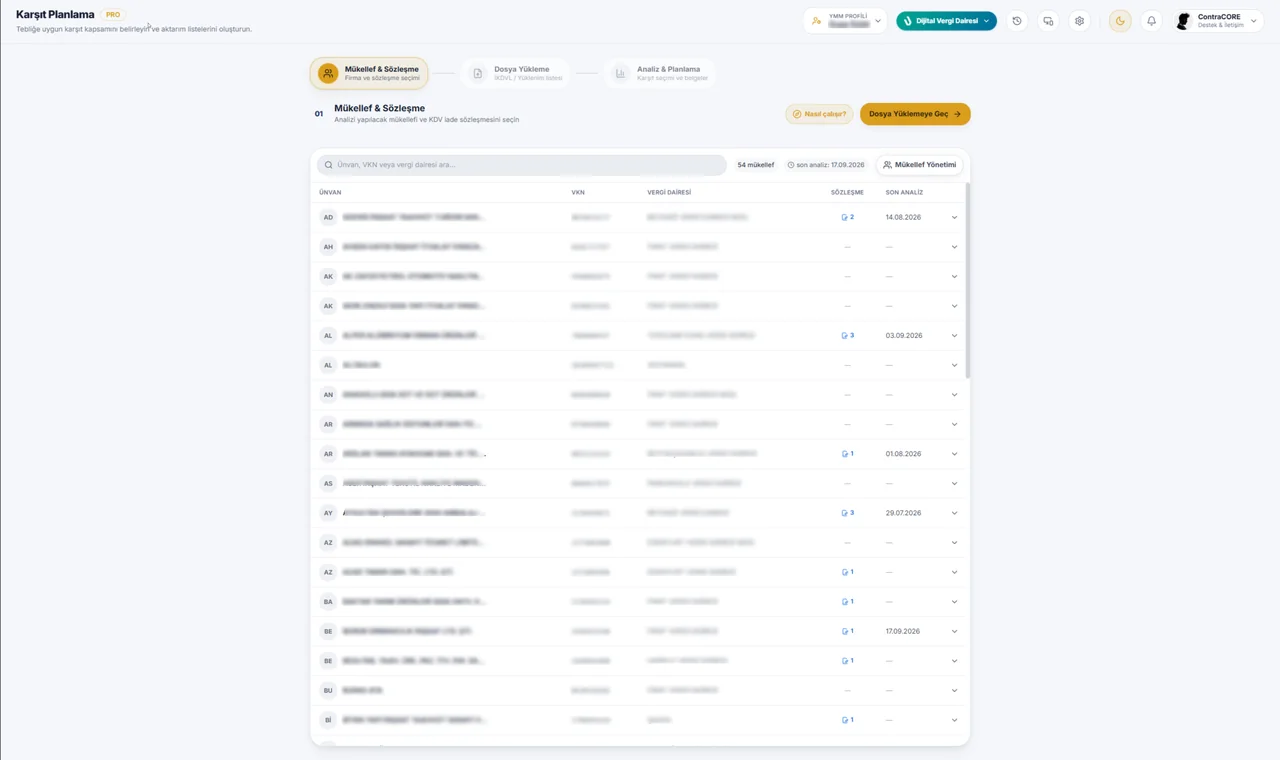
Mükellef & Sözleşme, Dosya Yükleme, Analiz & Planlama. Üstteki şerit hangi adımda olduğunuzu gösterir.
02/ 28Karşıt Planlama
Ünvan, VKN veya vergi dairesiyle süzün. Sağ üstte kaç mükellefiniz olduğu ve en son ne zaman analiz yaptığınız yazar.
03/ 28Karşıt Planlama
Her satırda sözleşme sayısı ve son analiz tarihi durur; hangi mükellefte ne zaman çalıştığınızı görürsünüz.
04/ 28Karşıt Planlama
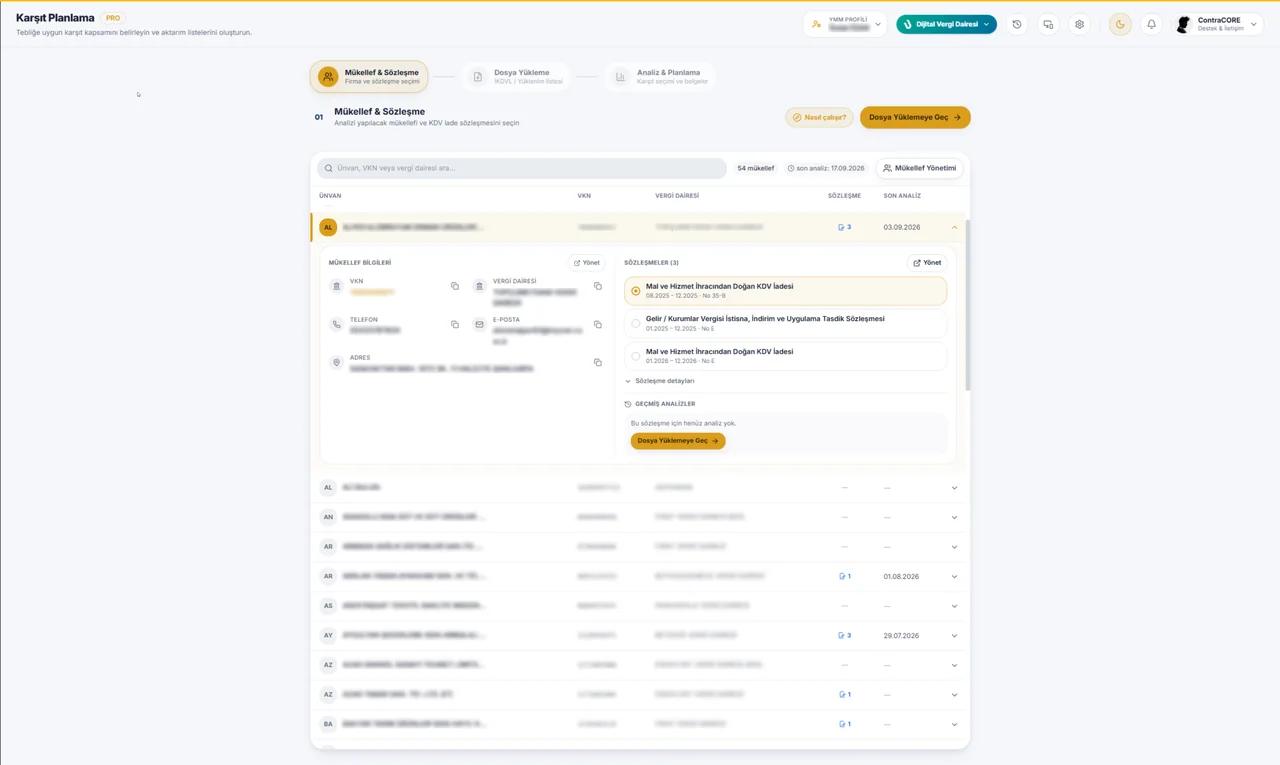
VKN, vergi dairesi, telefon, e-posta ve adres; her değerin yanındaki simgeyle kopyalanır.
05/ 28Karşıt Planlama
Bir mükellefin birden çok sözleşmesi olabilir; analiz ve belgeler seçtiğiniz sözleşmeye göre üretilir.
06/ 28Karşıt Planlama
Sözleşmenin altında daha önce yapılmış analizler listelenir; birine tıklayınca yeniden hesaplamadan sonuç ekranı açılır.
07/ 28Karşıt Planlama
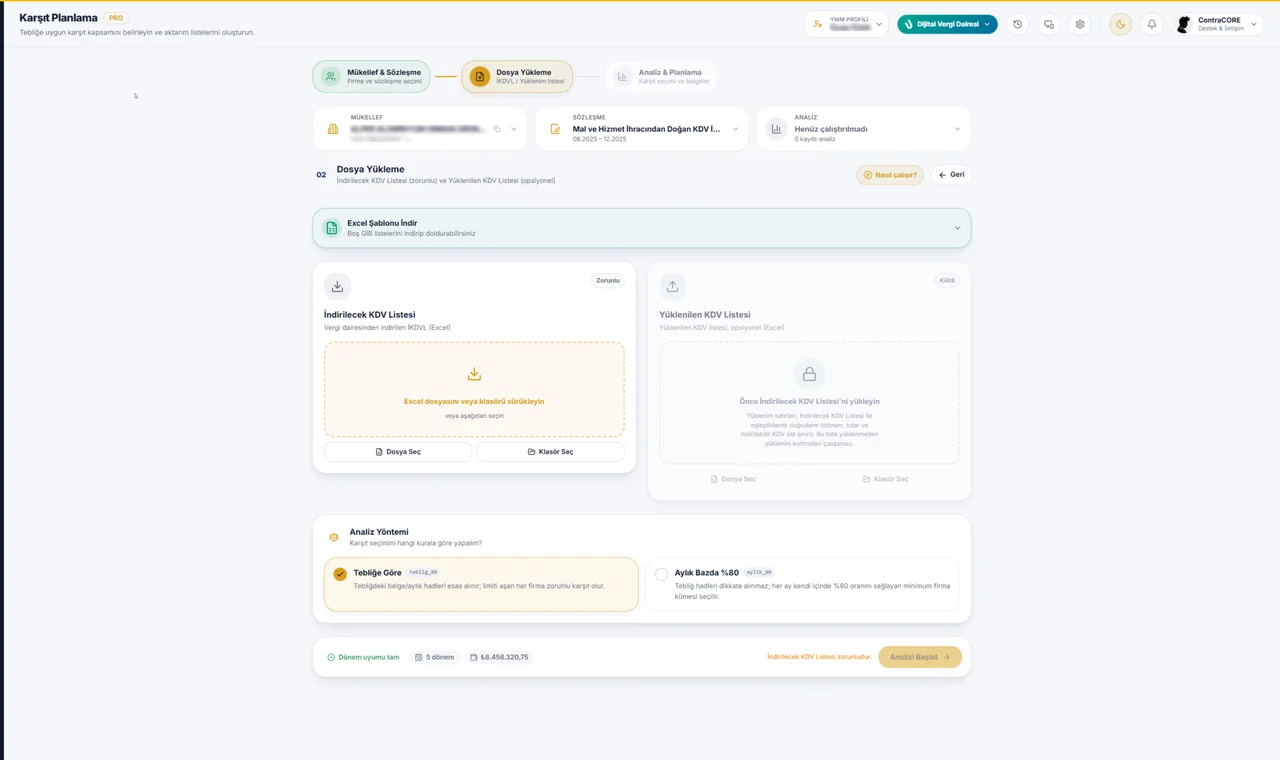
Mükellef, sözleşme ve analiz bilgisi her adımda üstte durur; hangi dosyada çalıştığınızı kaybetmezsiniz.
08/ 28Karşıt Planlama
GİB formatındaki Excel yüklenir; kolonlar otomatik denetlenir, kritik hatalar ve uyarılar ekranda listelenir.
09/ 28Karşıt Planlama
Verirseniz yüklenim incelemesine giren satıcılar karşıt seçiminden çıkarılır. İndirilecek liste yüklenmeden bu kart kilitli kalır.
10/ 28Karşıt Planlama
Tebliğe göre: belge/ayrı haddi esas alınır, limiti aşan her firma zorunlu karşıt olur. Aylık bazda %80: her ay içinde %80 oranını sağlayan en küçük firma kümesi seçilir.
11/ 28Karşıt Planlama
Karşıt hazırlama raporu, tasniflenmiş liste, rapor ek ve inceleme dönemi tabloları. Açılır okla tutanakları toplu da indirirsiniz.
12/ 28Karşıt Planlama
İşlenen firma ve fatura, zorunlu karşıt, yapılmayacak, eksik bilgili, yüklenimde kalan, seçilen KDV ve karşıt oranı. Oran %80’i sağlar.
13/ 28Karşıt Planlama
Tümü, karşıt kapsamı, zorunlu, ithalat, yapılmayacak, yüklenim listesinde, eksik ve hariç; parantez içindeki sayı o gruptaki firma adedidir.
14/ 28Karşıt Planlama
Durum, firma, VKN, fatura adedi, toplam KDV ve karşıt oranı. Hücreye tıklayınca değer panoya kopyalanır.
15/ 28Karşıt Planlama
Sağ üstteki E-YMM Aktarım düğmesi bu analizi doğrudan aktarım modülüne gönderir.
16/ 28Karşıt Planlama
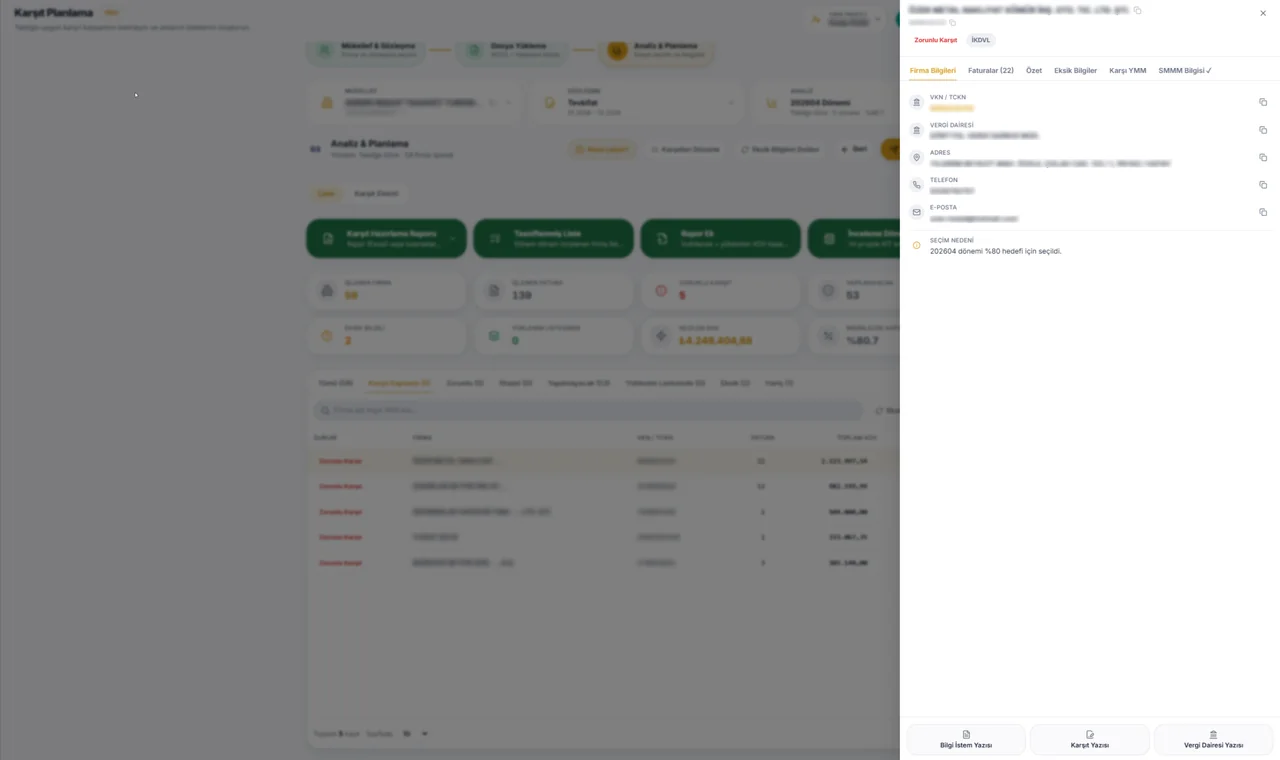
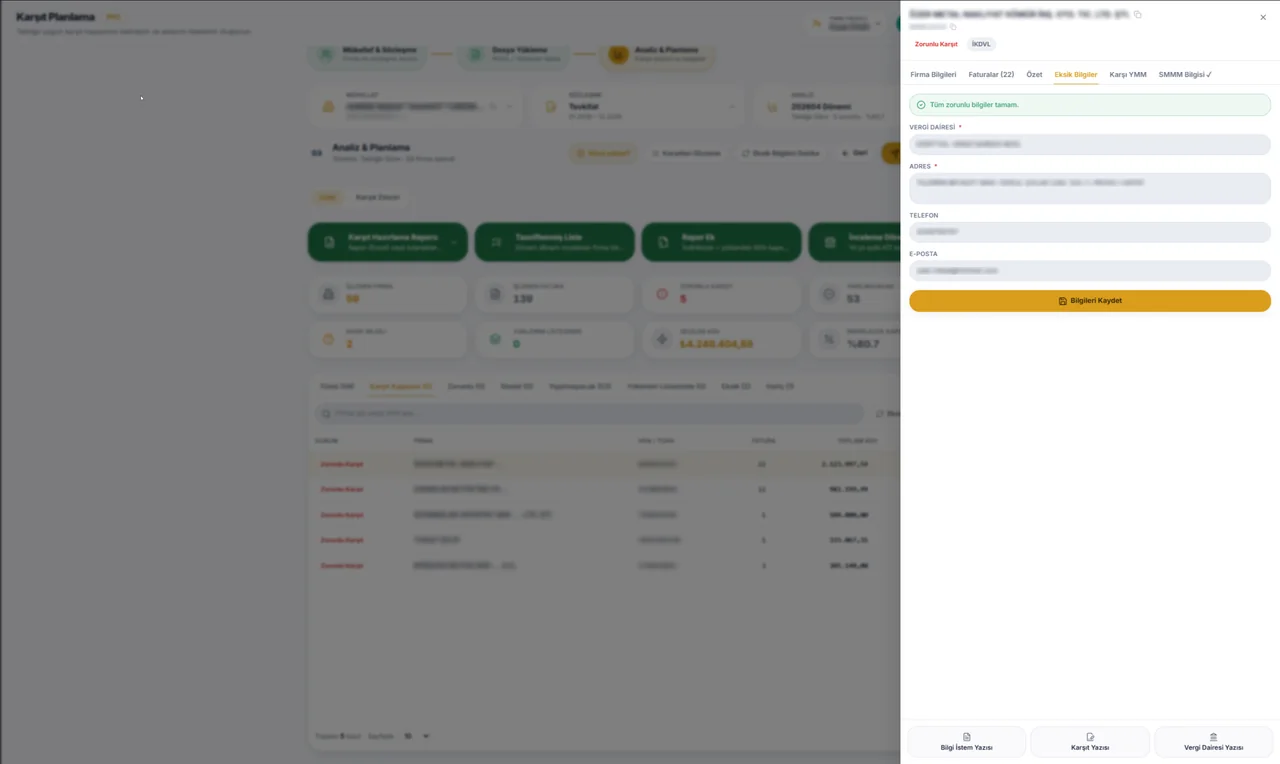
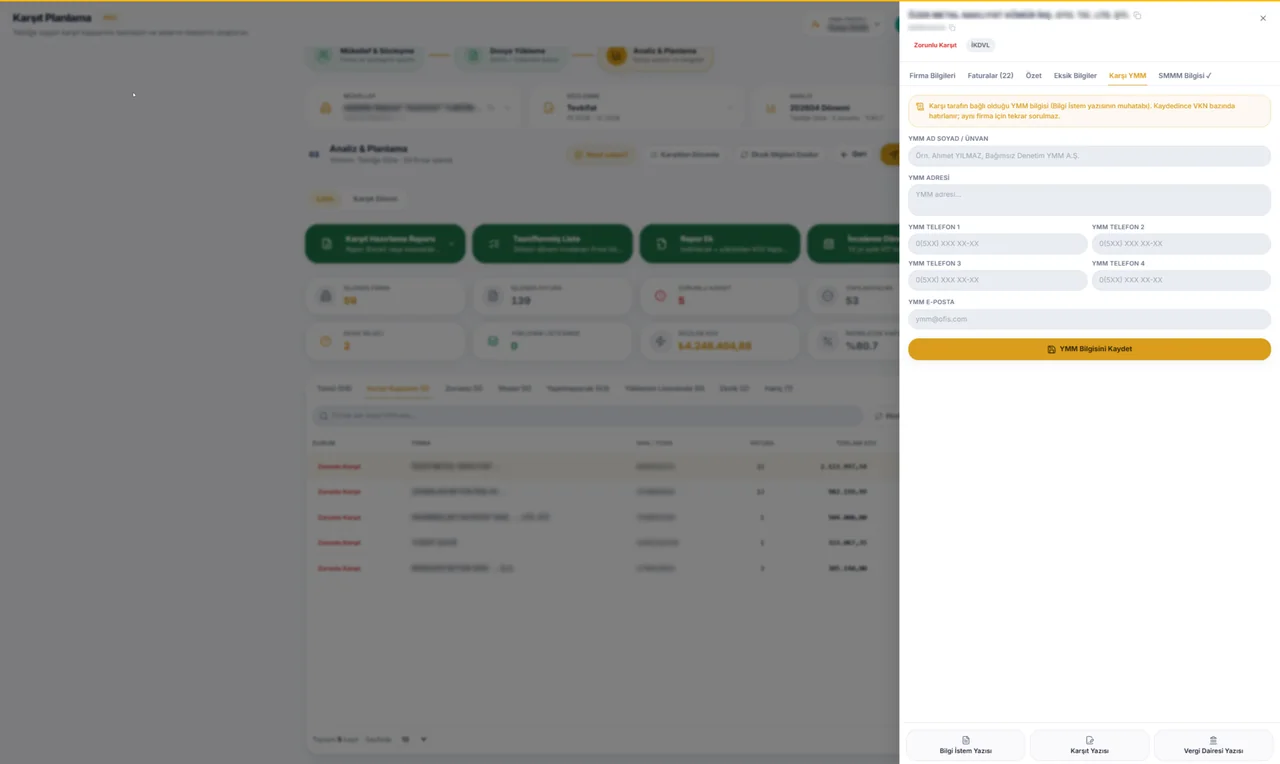
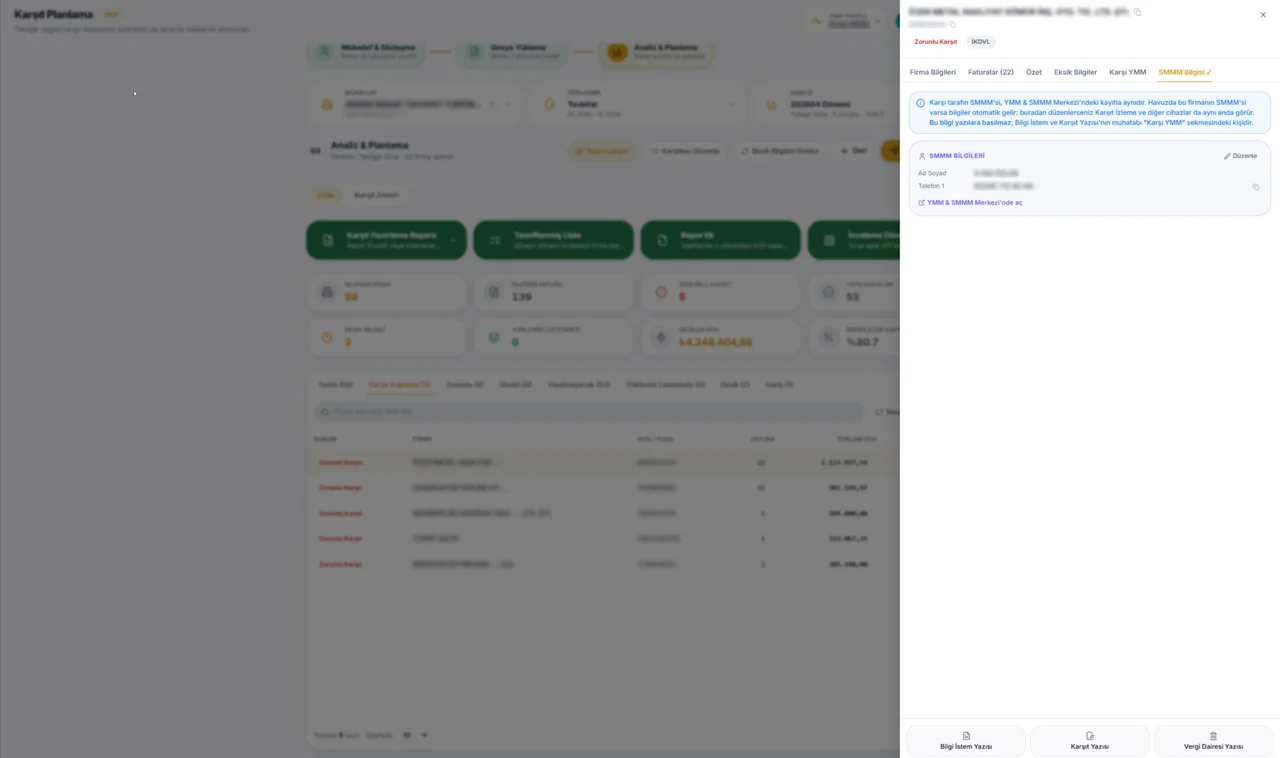
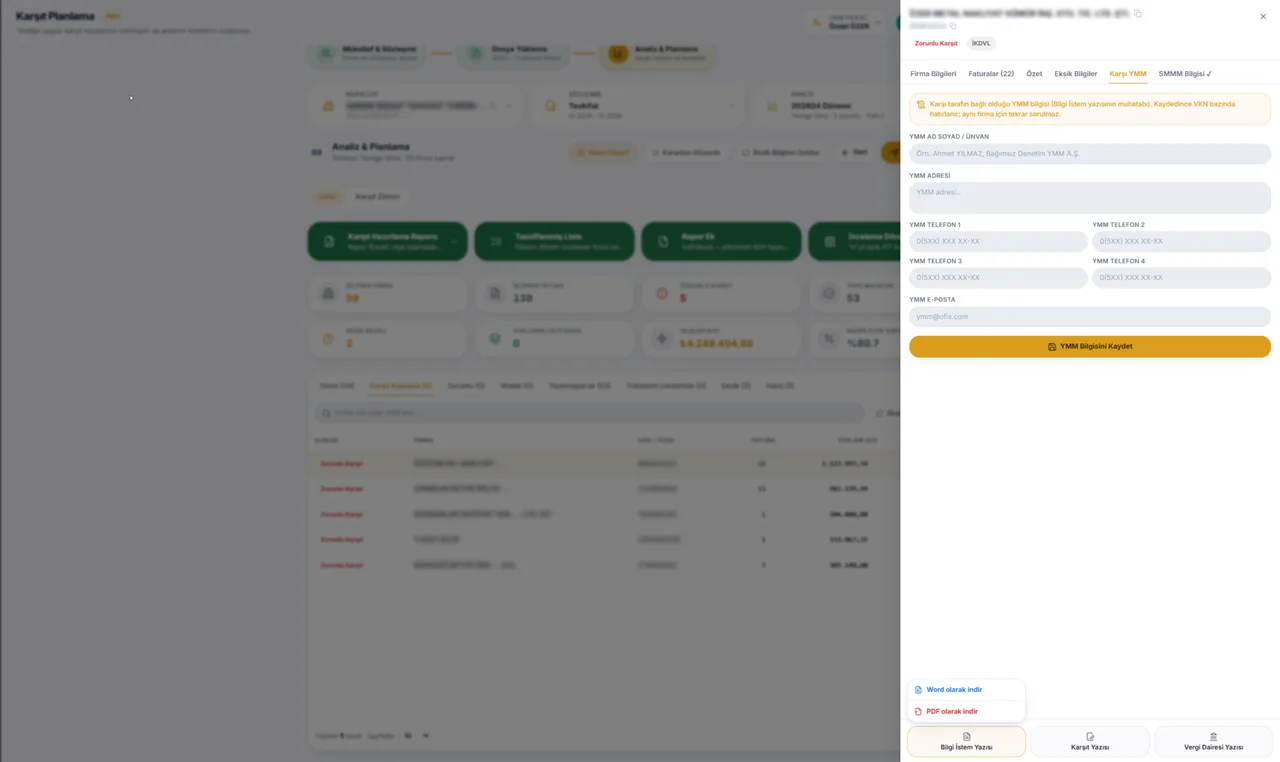
Firma bilgileri, faturalar, özet, eksik bilgiler, karşı YMM ve SMMM bilgisi; Esc ile kapanır.
17/ 28Karşıt Planlama
Firmanın kapsama neden alındığı açıkça durur: “202604 dönemi %80 hedefi için seçildi”.
18/ 28Karşıt Planlama
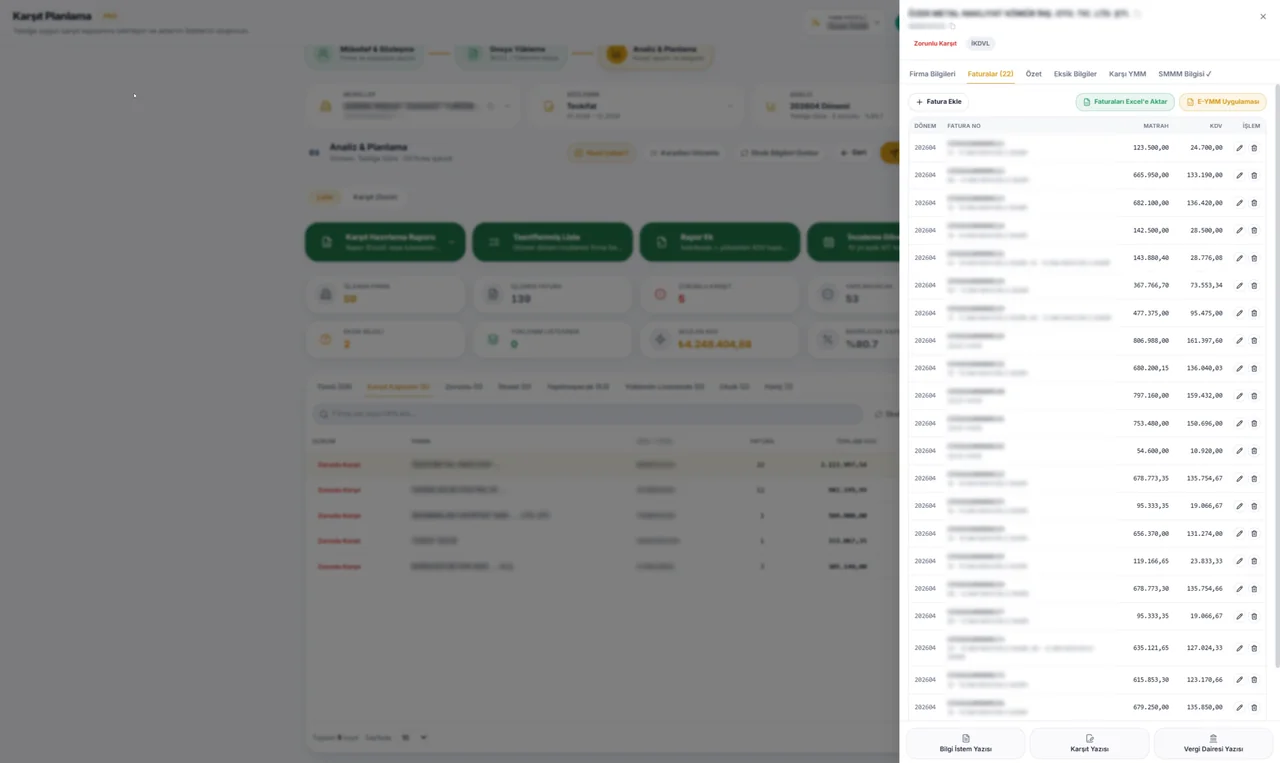
Firmanın kapsama giren faturaları dönem, fatura numarası, matrah ve KDV ile listelenir; Excel’e aktarılır.
19/ 28Karşıt Planlama
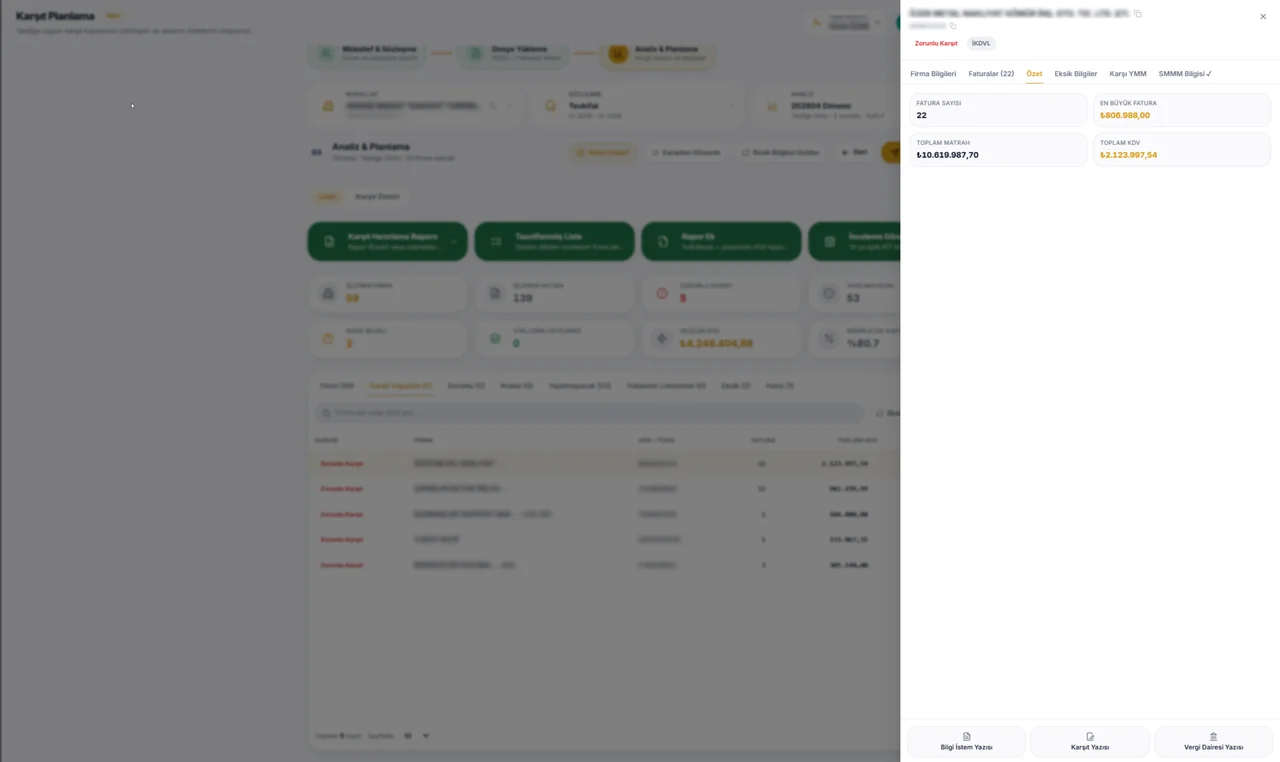
Fatura sayısı, en büyük fatura, toplam matrah ve toplam KDV özet sekmesinde bir arada durur.
20/ 28Karşıt Planlama
Vergi dairesi ve adres gibi boş alanlar buradan tamamlanır ve VKN hafızasına yazılır; aynı firma başka analizde bilgisi hazır gelir.
21/ 28Karşıt Planlama
Bu sekmedeki kişi bilgi istem ve karşıt yazısının muhatabıdır; yazılara bu bilgi basılır.
22/ 28Karşıt Planlama
Müşavirler havuzundaki SMMM bilgisi yazılara basılmaz; Karşıt İzleme’deki WhatsApp gönderimini bu kayıt besler.
23/ 28Karşıt Planlama
Bilgi istem yazısı, karşıt yazısı ve vergi dairesi yazısı; ayarlardaki YMM bilgileriniz ve logonuzla üretilir. Her biri Word ya da PDF olarak iner.
24/ 28Karşıt Planlama
Analizden çıkan firmalar ana mükellefin altında 1. Alt olarak durur. O firmanın tedarikçisini eklerseniz 2. Alt olur; zincirin sonu yoktur.
25/ 28Karşıt Planlama
Toplam firma, en derin kat, zorunlu karşıt, cevaplanan, cevap bekleyen, imalatçı ve manuel sayıları bir şeritte.
26/ 28Karşıt Planlama
Her satırın sonundaki “Cevaptan Getir” ve “Alt Ekle” düğmeleriyle zinciri bir kat aşağı indirirsiniz.
27/ 28Karşıt Planlama
GİB’den indir, panodan yapıştır ya da Excel’den yükle. Karşıt cevabındaki “en yüksek 10 alım” tablosu doğrudan okunur.
28/ 28Karşıt Planlama
Gelen firmalar fatura adetleri ve tutarlarıyla listelenir; işaretlediklerinizi tek düğmeyle zincire eklersiniz.
04 — E-YMM Aktarım
Karşıt Planlama’da çıkan firmalar E-YMM portalına sırayla girilir. Portal, form, yükleme, gönderim ve onay adımları canlı izlenir; duraklatılan işlem kaldığı yerden sürer.
18 ekran↓Kaydırdıkça ilerler
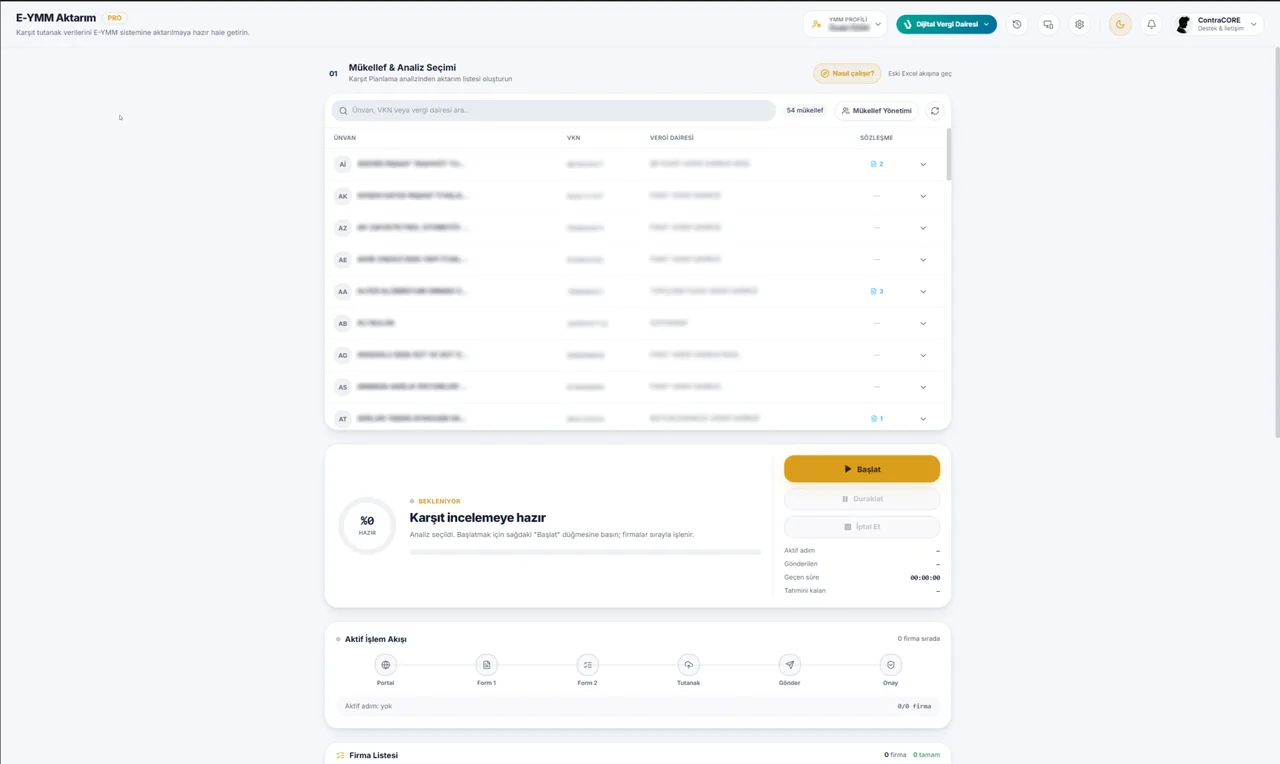
01/ 18E-YMM Aktarım
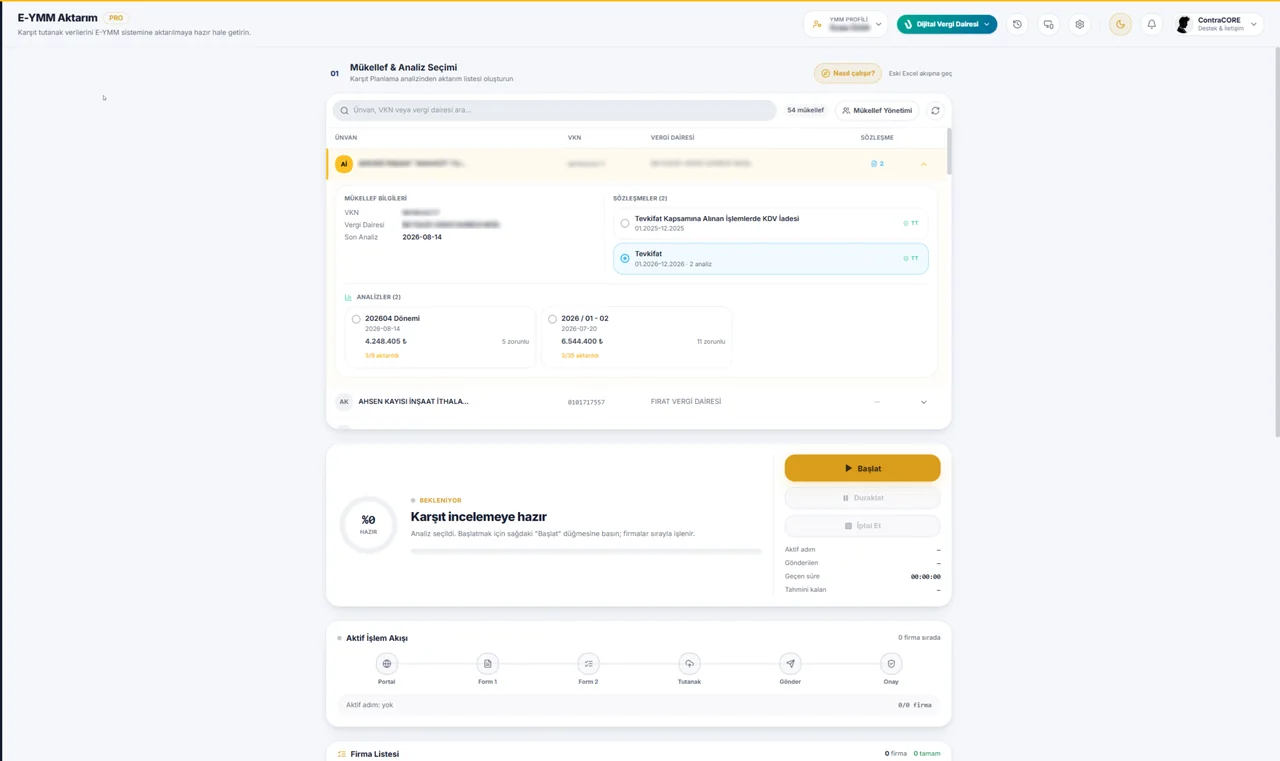
Aktarım, Karşıt Planlama’da yapılmış bir analiz üzerinden yürür. Elinizde hazır Excel varsa sağ üstten eski akışa geçebilirsiniz.
02/ 18E-YMM Aktarım
Satırı açınca mükellefin sözleşmeleri, sözleşmeyi seçince gönderilebilecek analizler listelenir.
03/ 18E-YMM Aktarım
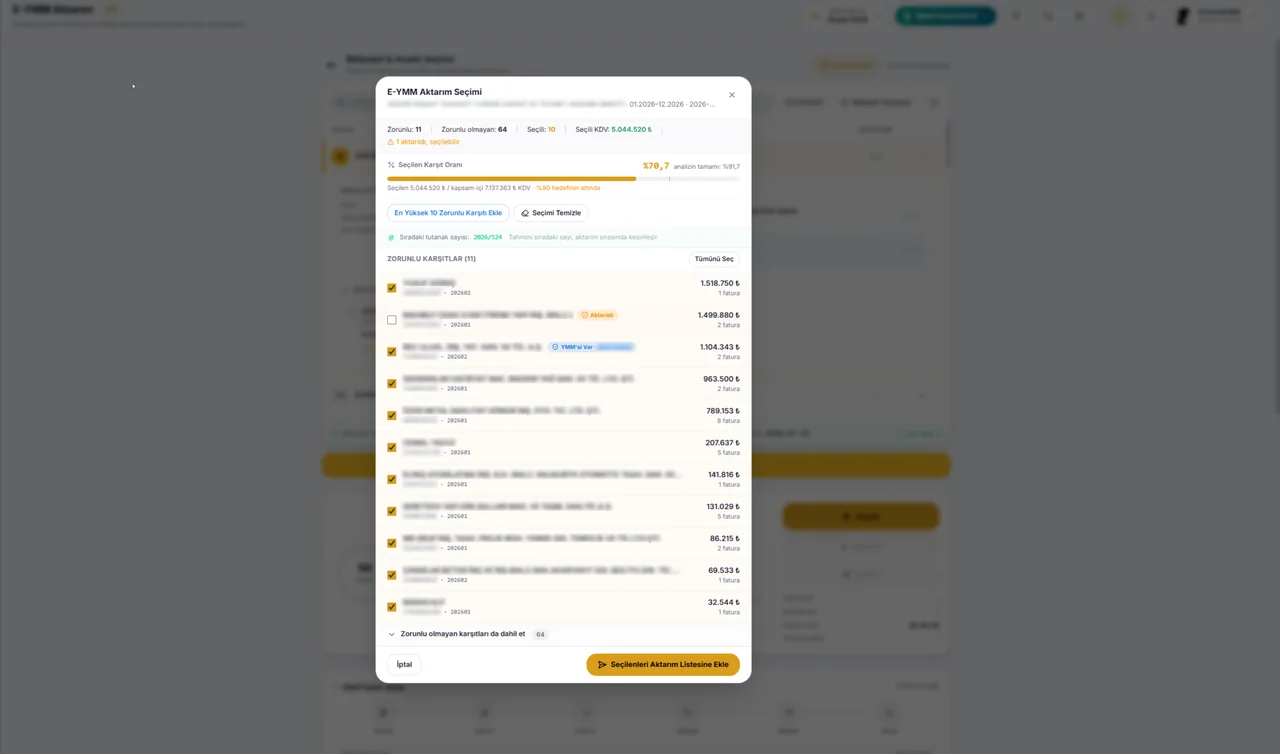
Zorunlu 11, zorunlu olmayan 64, seçili 10 ve seçili KDV tutarı tek satırda; seçtiklerinizin kapsam içindeki oranı da yazar.
04/ 18E-YMM Aktarım
%80 hedefine ne kadar kaldığı çubukta görünür. “En yüksek 10 zorunlu karşıtı ekle” ile listeyi tek tıkla doldurursunuz.
05/ 18E-YMM Aktarım
Zorunlu karşıtlar tutar ve fatura adediyle sıralanır; aktarılmış olanlar ve YMM’si bulunanlar rozetle ayrılır.
06/ 18E-YMM Aktarım
İsterseniz kapsam dışındaki 64 karşıtı da aynı listeye katıp aktarıma gönderirsiniz.
07/ 18E-YMM Aktarım
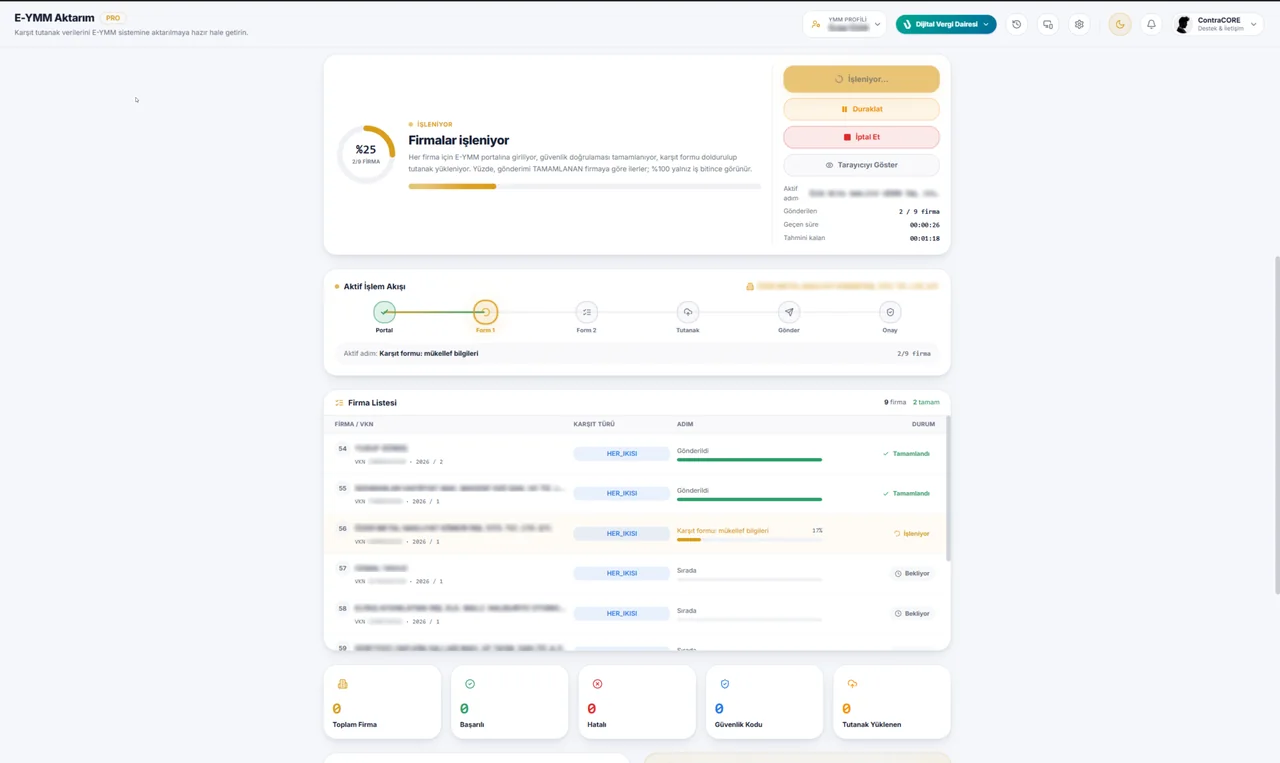
Aktif adım, gönderilen firma sayısı, geçen süre ve tahmini kalan süre sağ sütunda canlı durur.
08/ 18E-YMM Aktarım
Her firma için portala giriliyor, güvenlik doğrulaması tamamlanıyor, karşıt formu dolduruluyor ve tutanak yükleniyor.
09/ 18E-YMM Aktarım
Portal, Form 1, Form 2, Tutanak, Gönder ve Onay adımlarından hangisinde olduğunuz canlı görünür.
10/ 18E-YMM Aktarım
Bekliyor, işleniyor, gönderildi, tamamlandı. Bir firma hata verirse ayrıntısı terminalde durur.
11/ 18E-YMM Aktarım
Tarayıcıyı görünür yapıp doğrulamayı elle çözersiniz; işlem kaldığı yerden devam eder.
12/ 18E-YMM Aktarım
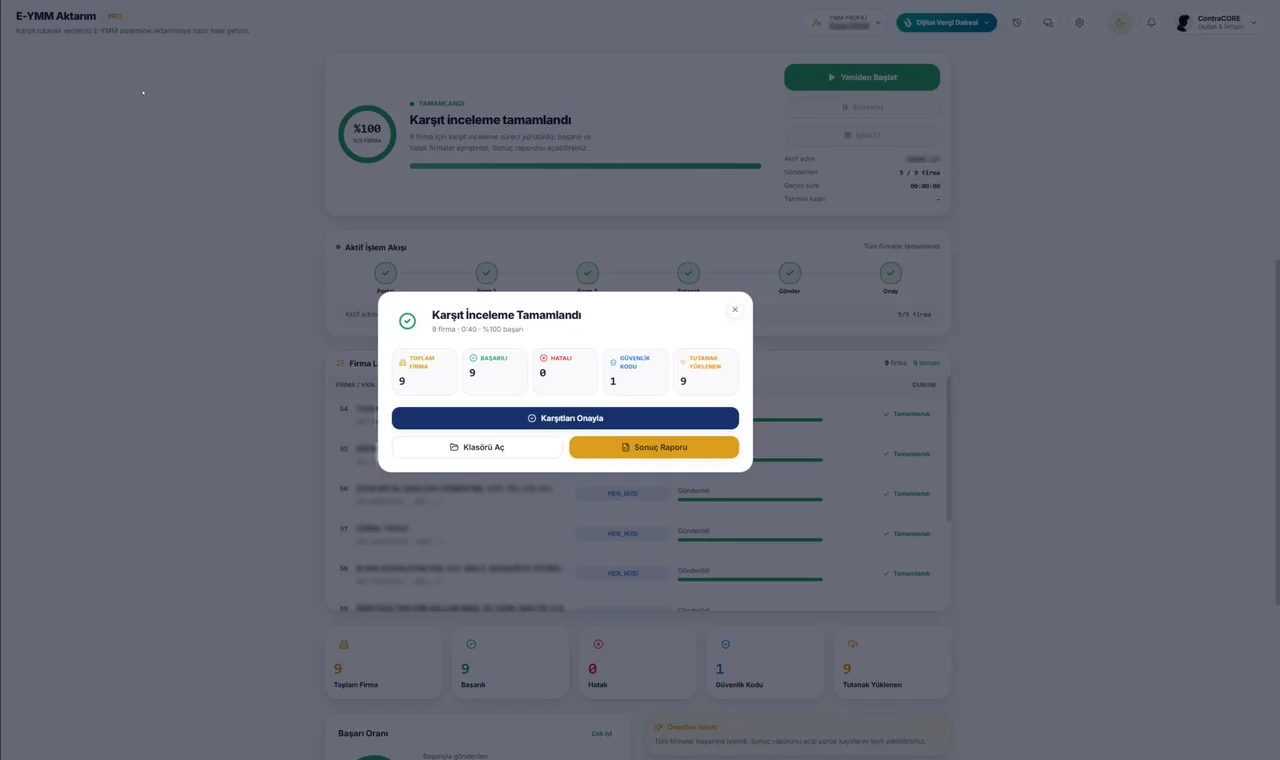
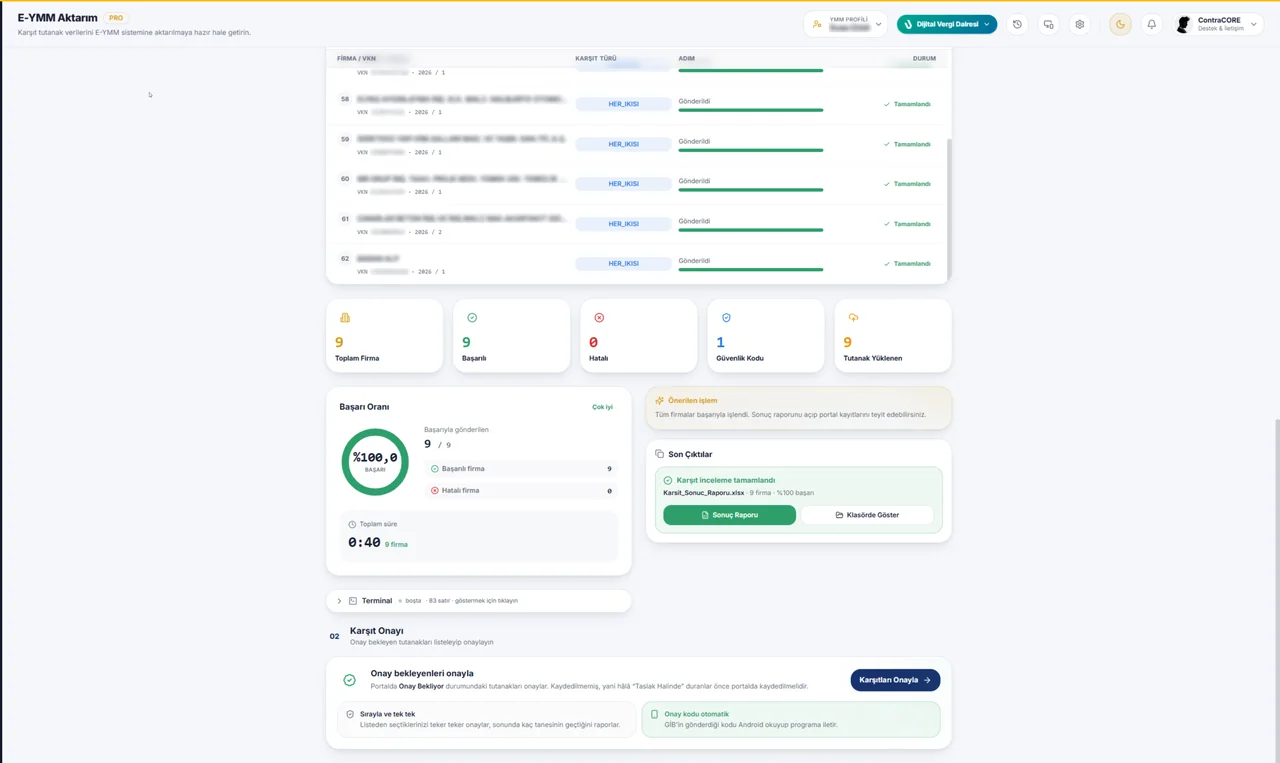
Dokuz firma, kırk saniye, %100 başarı. Toplam firma, başarılı, hatalı, güvenlik kodu ve yüklenen tutanak sayıları bir arada.
13/ 18E-YMM Aktarım
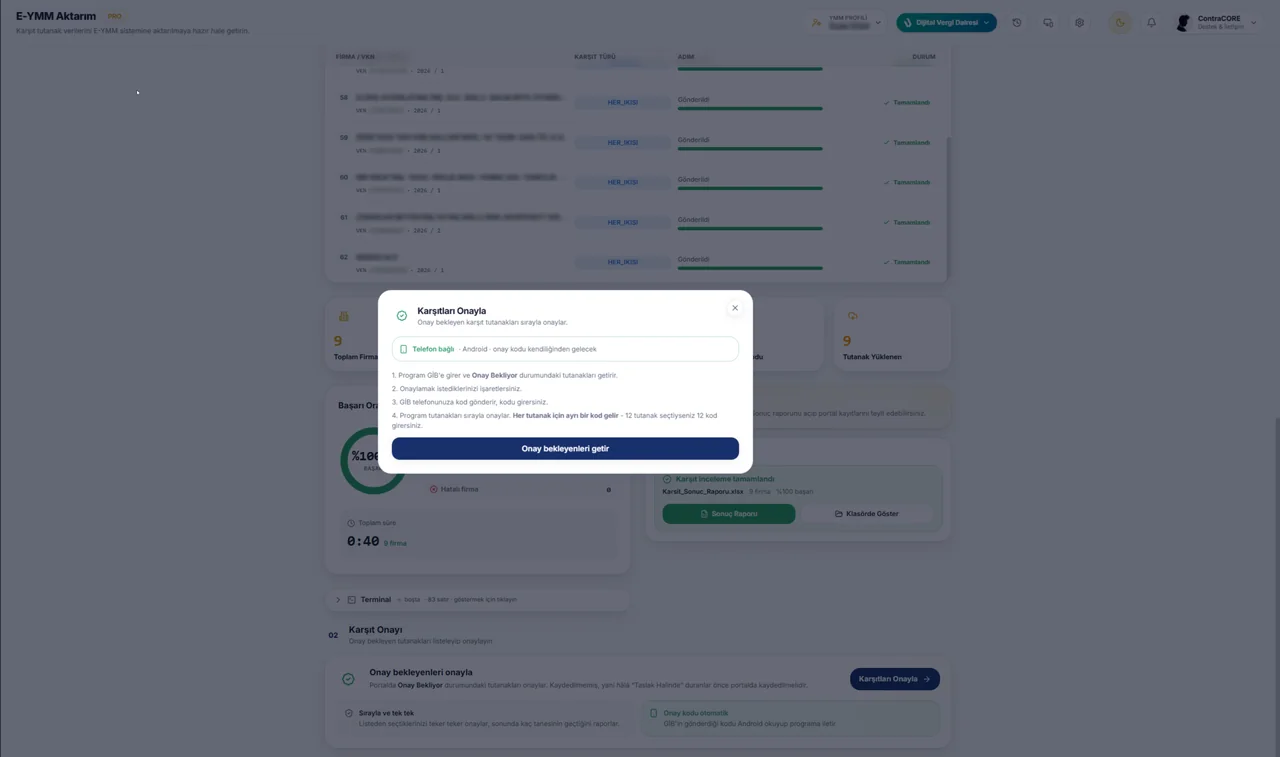
Aynı pencereden karşıtları onaylama adımına geçer, sonuç raporunu ve klasörü açarsınız.
14/ 18E-YMM Aktarım
Toplam firma, başarılı, hatalı, güvenlik kodu ve tutanak yüklenen sayıları ekranın altında kalıcı durur.
15/ 18E-YMM Aktarım
Başarıyla gönderilen firma sayısı halka grafikte; altında toplam süre.
16/ 18E-YMM Aktarım
İş bitince sonuç raporu ve başarısız firmalar Excel’i üretilir; klasörü tek tıkla açarsınız.
17/ 18E-YMM Aktarım
Portalda “Onay Bekliyor” durumundaki tutanaklar listeye çekilir; kaydedilmemiş ya da yeni hâle dönenler önce portalda tamamlanmalıdır.
18/ 18E-YMM Aktarım
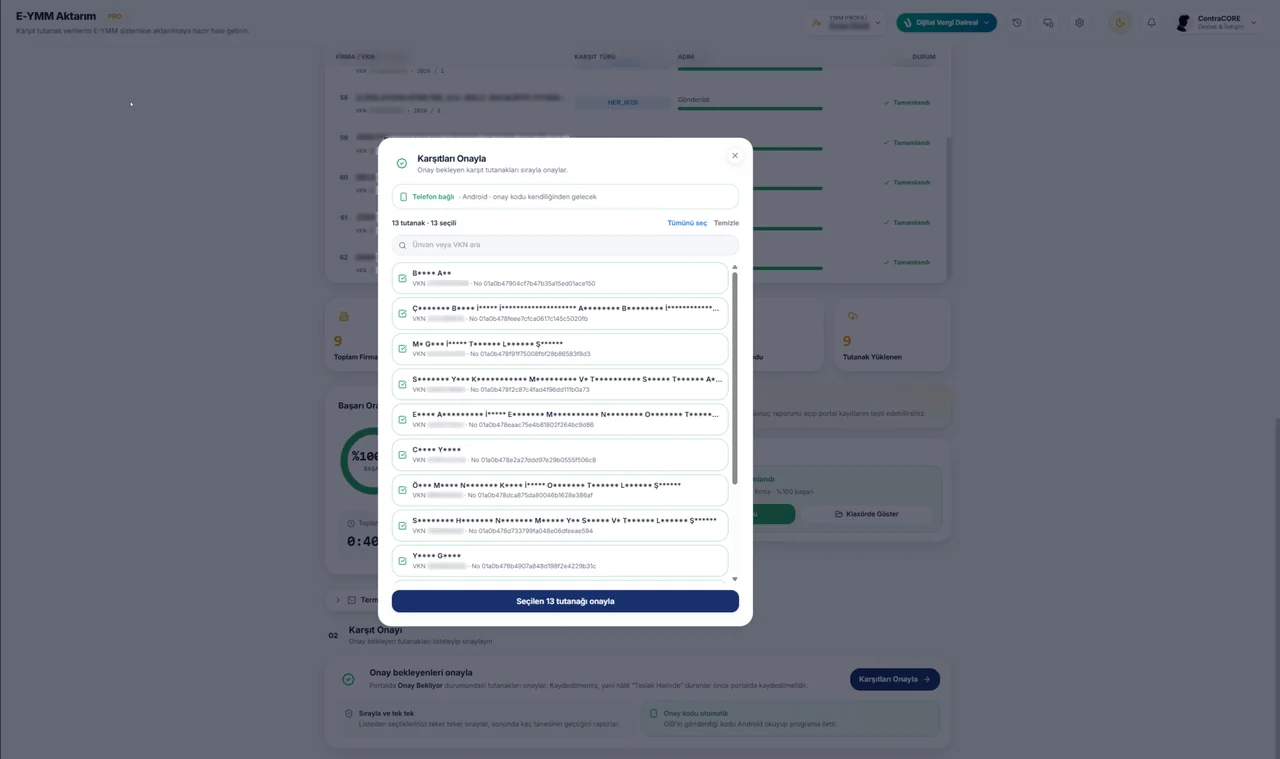
On üç tutanak listelenir, işaretlediklerinizi tek düğmeyle onaylarsınız. Onay kodu Android telefonunuzdan otomatik programa iletilir.
05 — Karşıt İzleme
Tutanaklar E-YMM’den çekilir: cevap bekleyen, süresi yaklaşan ve geciken karşıtlar renkleriyle ayrılır. SMMM’ye hatırlatma programdan, WhatsApp üzerinden gider.
24 ekran↓Kaydırdıkça ilerler
01/ 24Karşıt İzleme
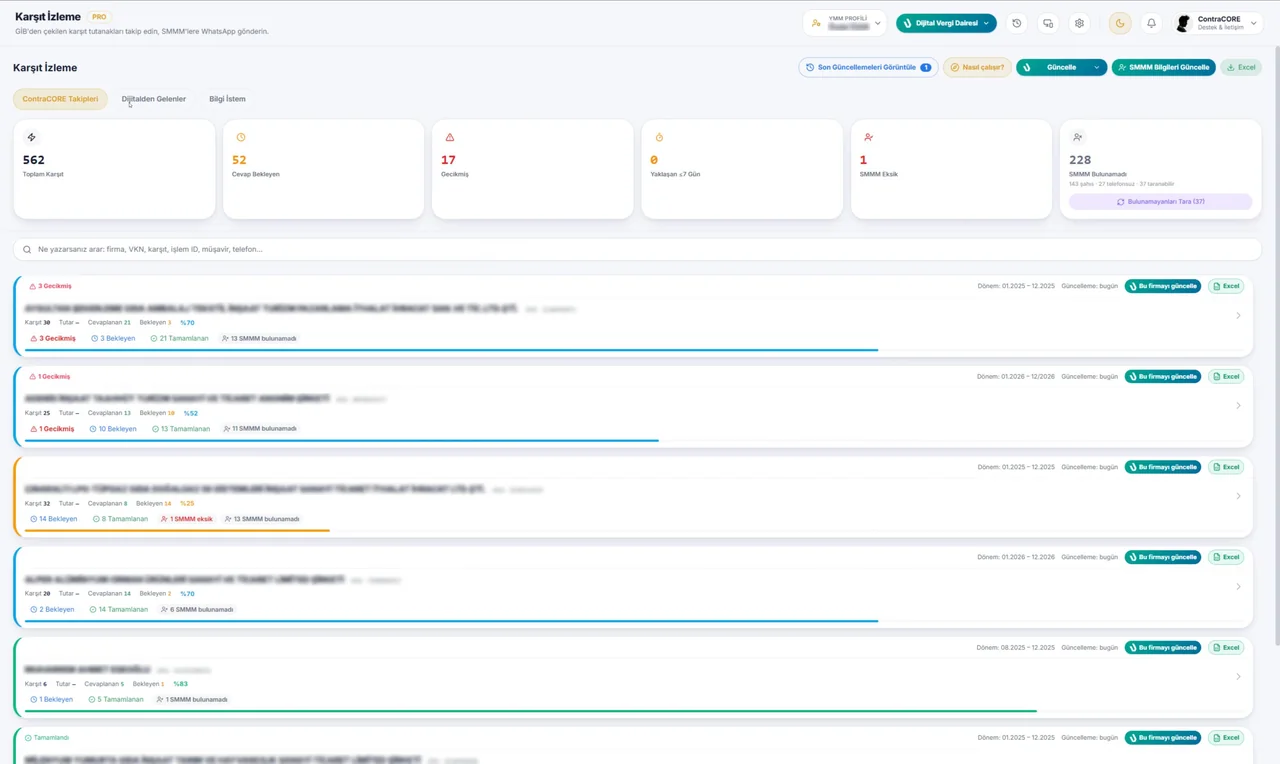
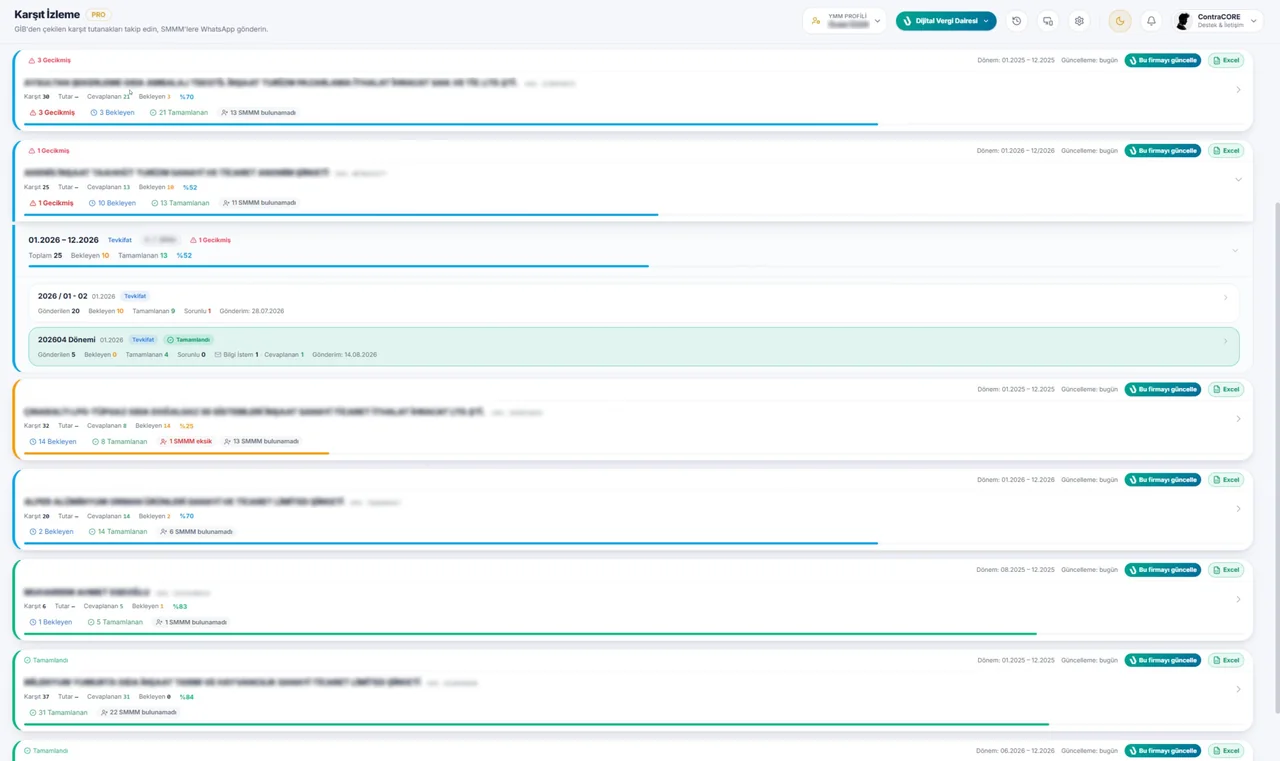
Toplam karşıt, cevap bekleyen, gecikmiş, yedi gün içinde dolacak, SMMM’si eksik ve SMMM’si bulunamayan kayıtlar. Karta tıklayınca o grup listelenir.
02/ 24Karşıt İzleme
Günlük kullanımda yalnız değişenleri çeker; ilk kurulumda ya da tam denetimde derin tarama yapar. SMMM bilgilerini de E-YMM’den toplu getirir.
03/ 24Karşıt İzleme
ContraCORE Takipleri: programla gönderdikleriniz. Dijitalden Gelenler: doğrudan portaldan gönderilmiş eski kayıtlar. Bilgi İstem: sizin gönderdiğiniz yazılar.
04/ 24Karşıt İzleme
Kırmızı gecikmiş, turuncu süresi yaklaşan, mavi cevap bekleyen, yeşil tamamlanan. Kartta karşıt adedi, cevaplanan, bekleyen ve tamamlanma oranı yazar.
05/ 24Karşıt İzleme
Firma, VKN, karşıt, işlem ID, müşavir ya da telefon: hangisini biliyorsanız onu yazarsınız.
06/ 24Karşıt İzleme
Firma kartını açınca o mükellefin sözleşmeleri, sözleşmenin altında analizler ve analizin karşıtları gelir.
07/ 24Karşıt İzleme
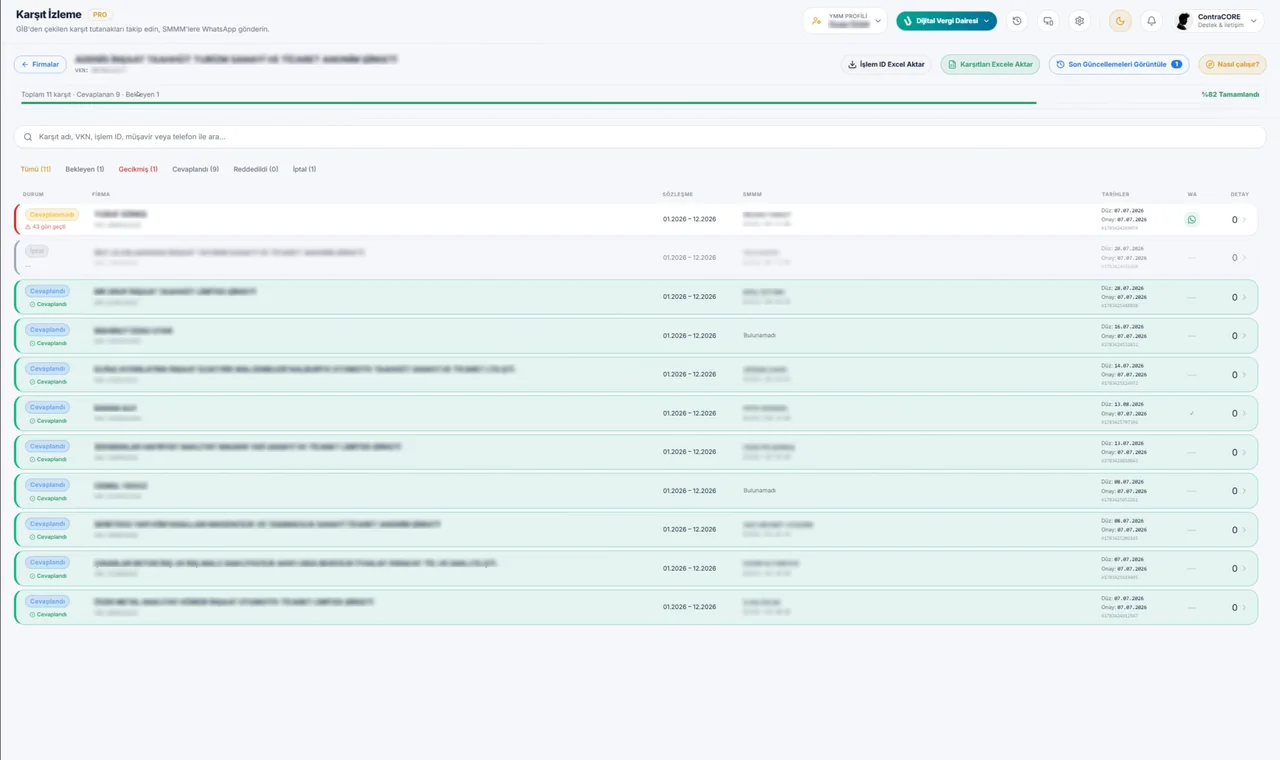
Seçtiğiniz analizde toplam karşıt, cevaplanan ve bekleyen sayısı ile yüzde tamamlanma en üstte durur.
08/ 24Karşıt İzleme
Tümü, bekleyen, gecikmiş, cevaplandı, reddedildi, iptal. Parantez içindeki sayı o gruptaki karşıt adedidir.
09/ 24Karşıt İzleme
Cevaplanmamış bir tutanağın kaç gün geçtiği satırın içinde yazar; listeyi okumadan önce görürsünüz.
10/ 24Karşıt İzleme
Her satırın sonundaki yeşil düğme, o karşıtın SMMM’sine hazır mesajı gönderir.
11/ 24Karşıt İzleme
İşlem ID’leriyle ya da tüm karşıt bilgileriyle iki ayrı Excel çıktısı alınır.
12/ 24Karşıt İzleme
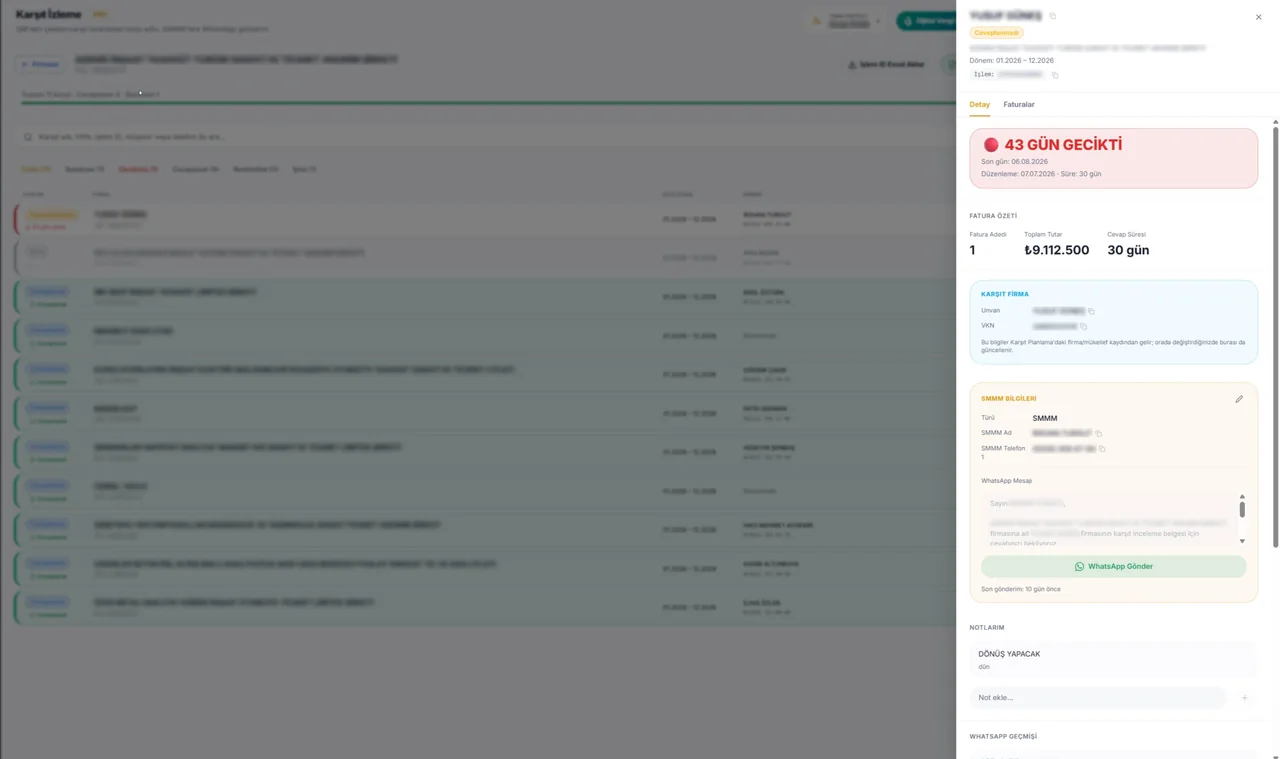
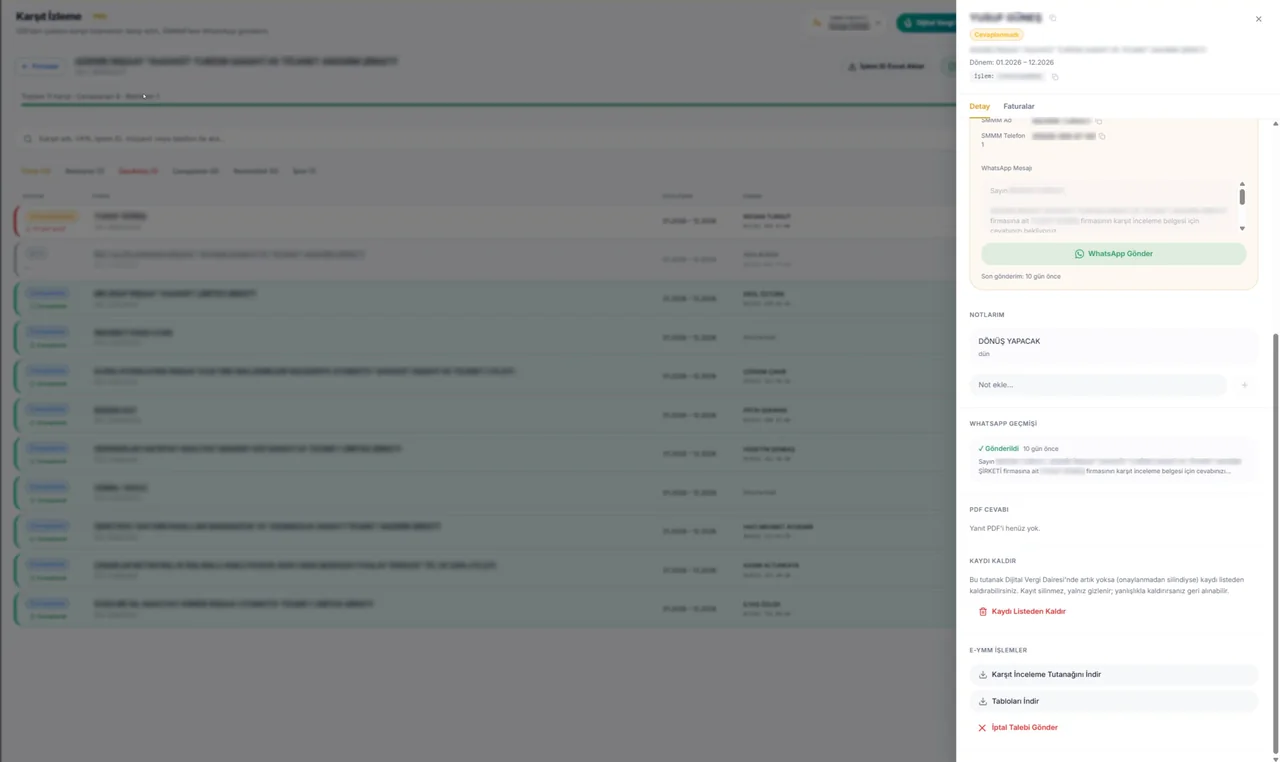
Durum rozeti, dönem, işlem numarası ve detay/faturalar sekmeleri çekmecenin üstünde.
13/ 24Karşıt İzleme
Son gün, düzenleme tarihi ve tanınan süre bir arada; gecikme kırmızı kutuda yazılı.
14/ 24Karşıt İzleme
Tutanağa konu fatura adedi, toplam tutar ve cevap süresi.
15/ 24Karşıt İzleme
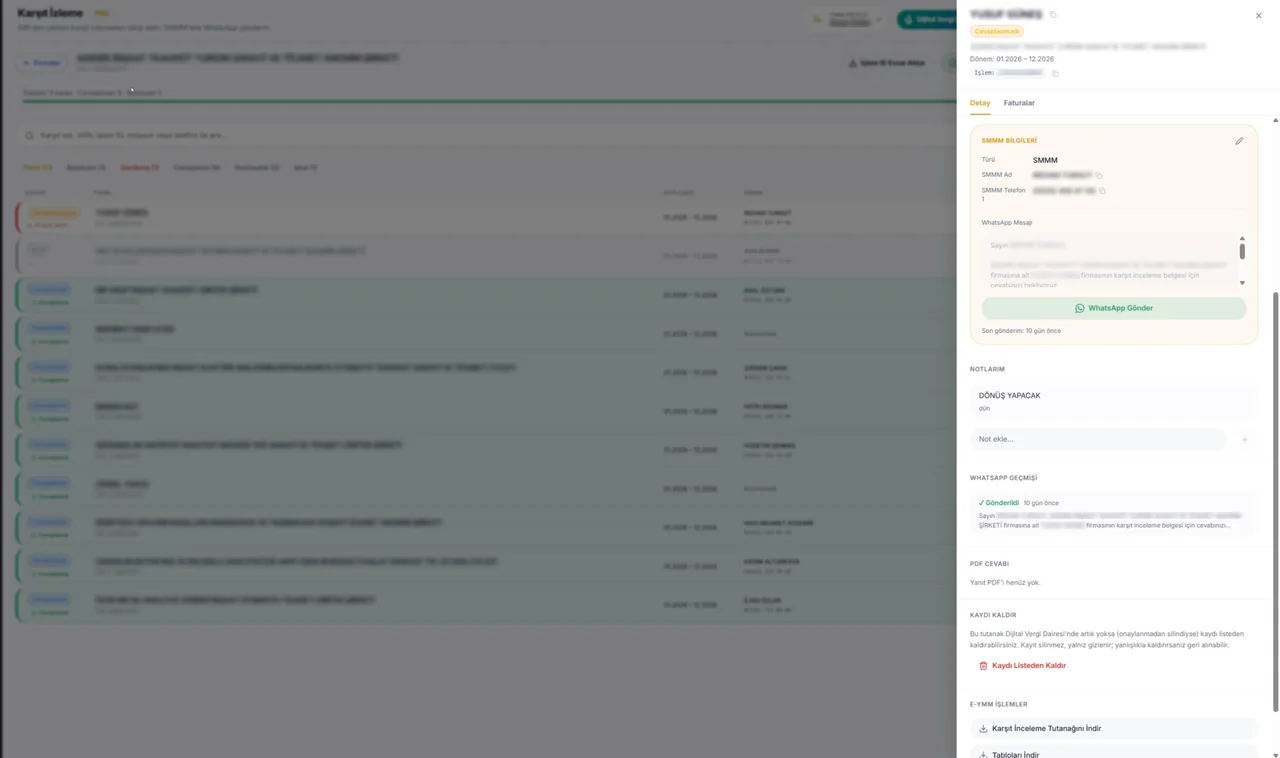
SMMM adı ve telefonu havuzdan gelir; hazır metni gözden geçirip WhatsApp’tan gönderirsiniz. Son gönderimin ne zaman yapıldığı da yazar.
16/ 24Karşıt İzleme
Karşıt inceleme tutanağı ve tabloları çekmecenin altından iner; gerekirse iptal talebi de buradan gönderilir.
17/ 24Karşıt İzleme
Kayda kendi notunuzu eklersiniz: “dönüş yapacak” gibi. WhatsApp geçmişi de aynı yerde durur.
18/ 24Karşıt İzleme
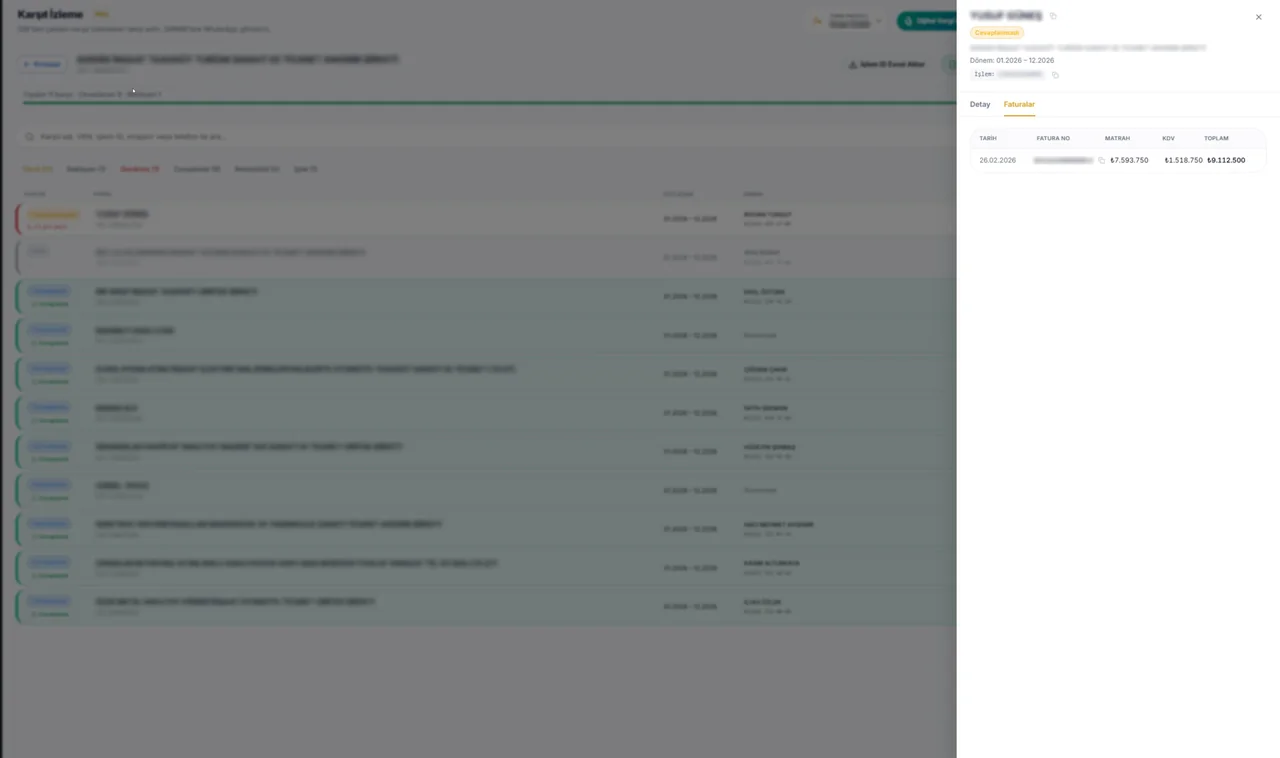
Tutanağa konu olan faturalar aynı çekmecenin ikinci sekmesinde durur.
19/ 24Karşıt İzleme
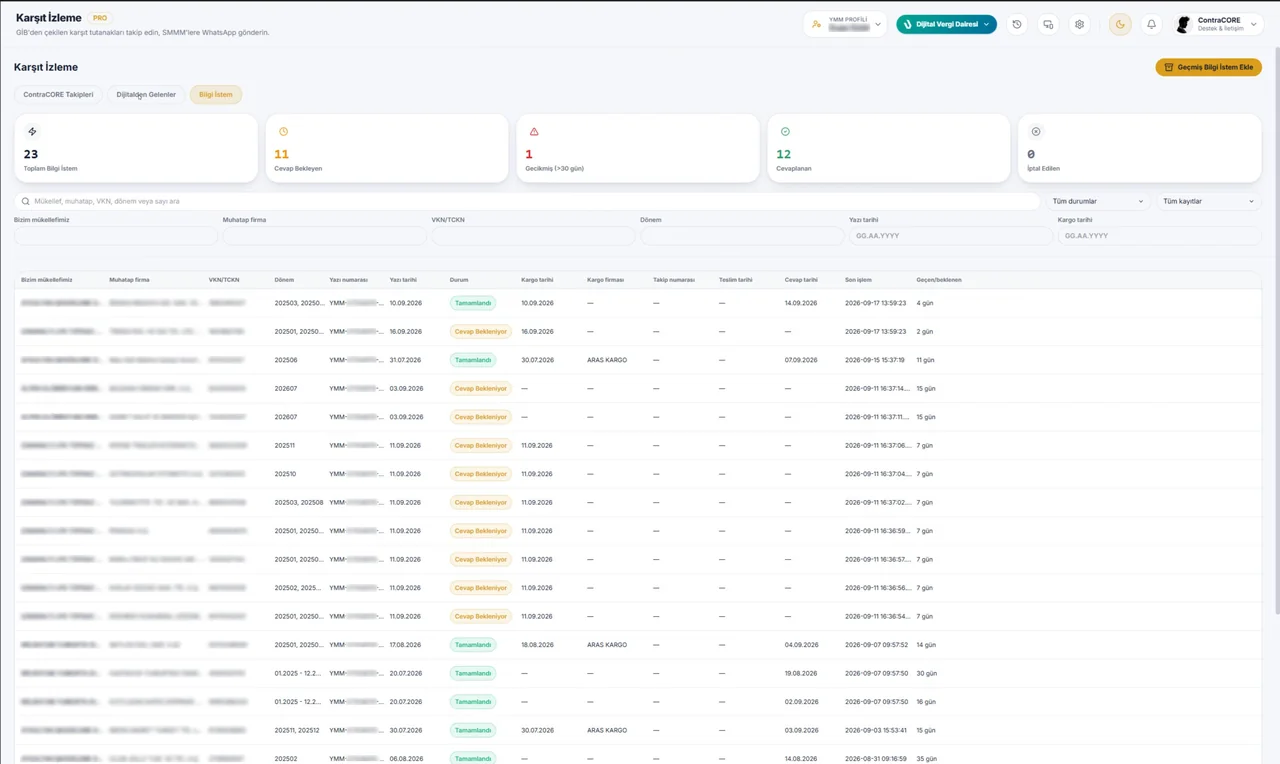
Toplam bilgi istem, cevap bekleyen, otuz günü aşan gecikmiş, cevaplanan ve iptal edilen sayıları ayrı bir sekmede.
20/ 24Karşıt İzleme
Bizim mükellefimiz, muhatap firma, VKN, dönem, yazı tarihi ve kargo tarihi. Geçmiş yazıları da elle ekleyebilirsiniz.
21/ 24Karşıt İzleme
Yazı numarası, durum, kargo firması, takip numarası, teslim ve cevap tarihleri ile geçen gün sayısı tek tabloda.
22/ 24Karşıt İzleme
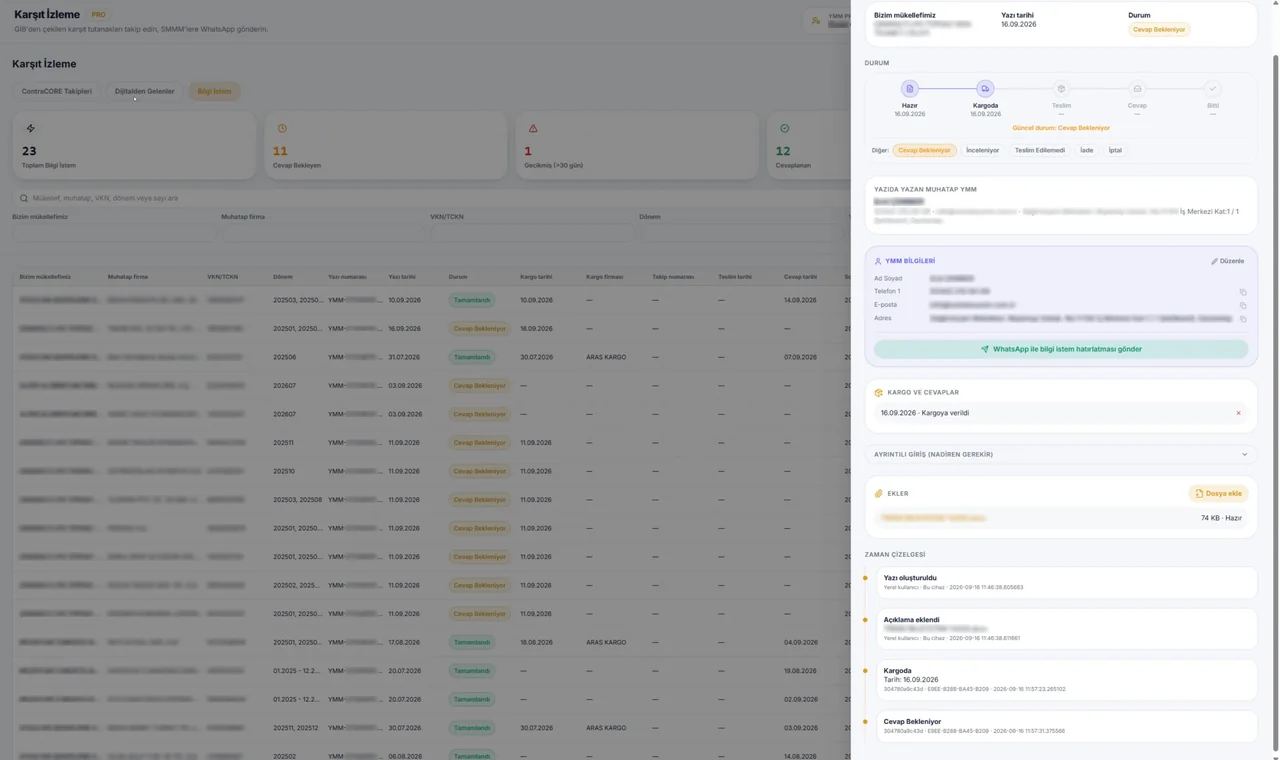
Hazır, kargoda, teslim, cevap ve bitiş adımları tarihleriyle; hangi aşamada beklediği görünür.
23/ 24Karşıt İzleme
Yazıyı yazan YMM’nin bilgileri kartta durur; WhatsApp ile bilgi istem hatırlatması tek düğmeyle gider.
24/ 24Karşıt İzleme
Yazıya eklenen dosyalar ve kaydın bütün geçmişi (kim, ne zaman, ne yaptı) alt alta listelenir.
06 — Bilgi İstem Merkezi
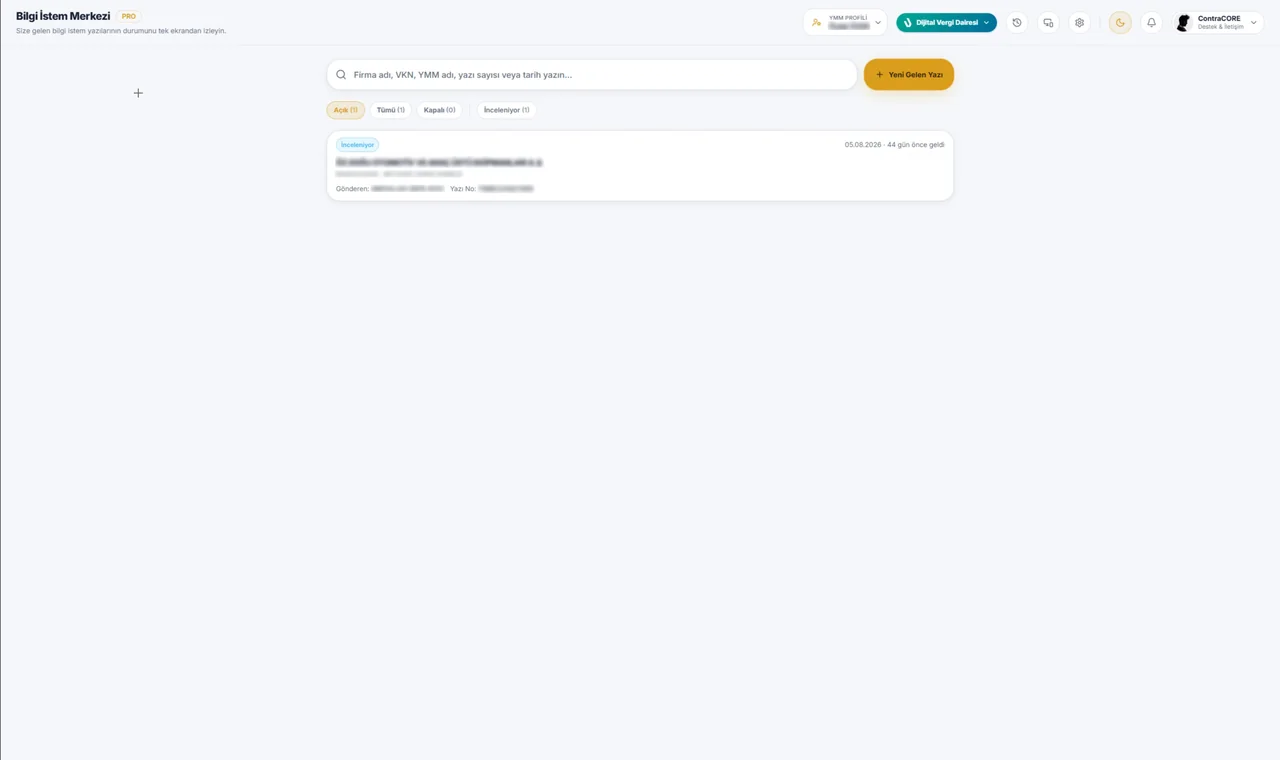
Size gelen bilgi istem yazılarının tamamı tek ekranda. Sayfa açılır açılmaz imleç arama kutusundadır: firma adı, VKN, YMM adı, yazı sayısı veya tarih — karşı taraf hangisini söylerse.
12 ekran↓Kaydırdıkça ilerler
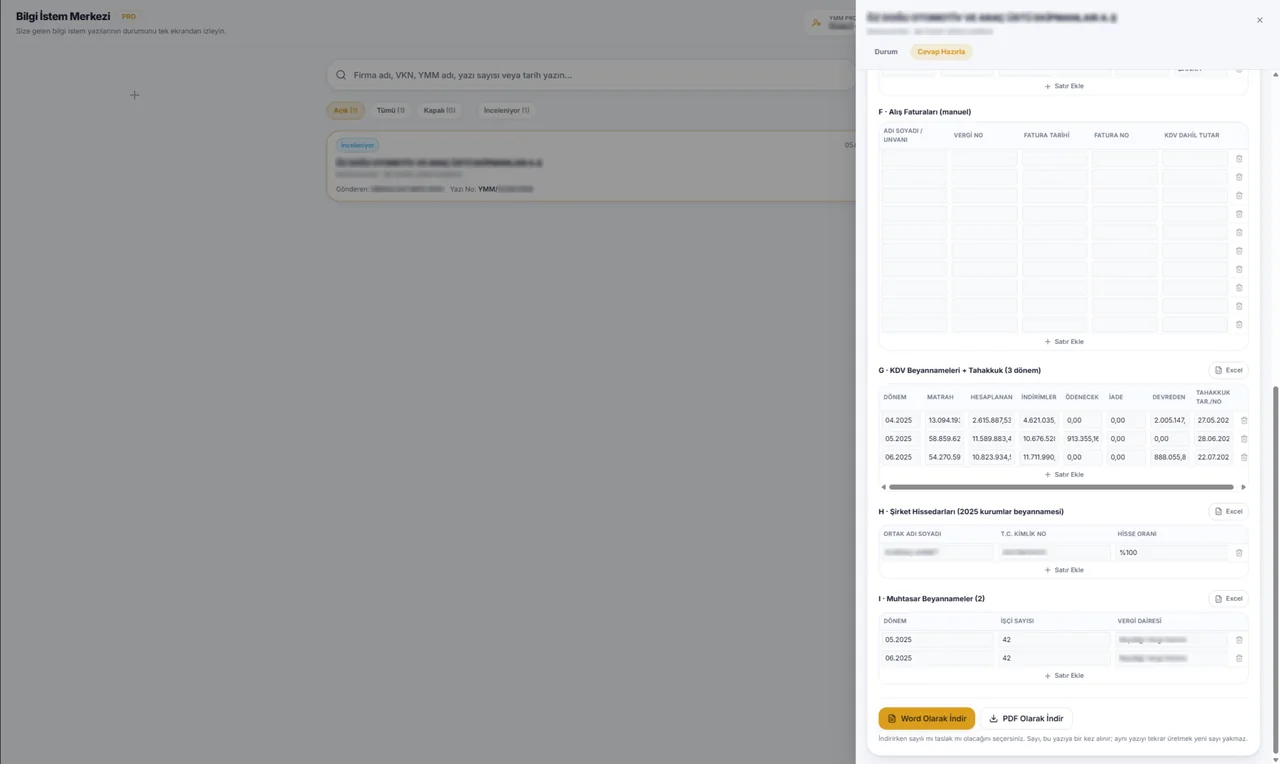
01/ 12Bilgi İstem Merkezi
Başka bir YMM ofisi arayıp “yazımız ne durumda?” dediğinde firma adı, VKN, YMM adı, yazı sayısı ya da tarihle saniyeler içinde bulursunuz.
02/ 12Bilgi İstem Merkezi
Açık, tümü, kapalı ve inceleniyor. Kartta yazının geldiği tarih ve kaç gün önce geldiği yazar.
03/ 12Bilgi İstem Merkezi
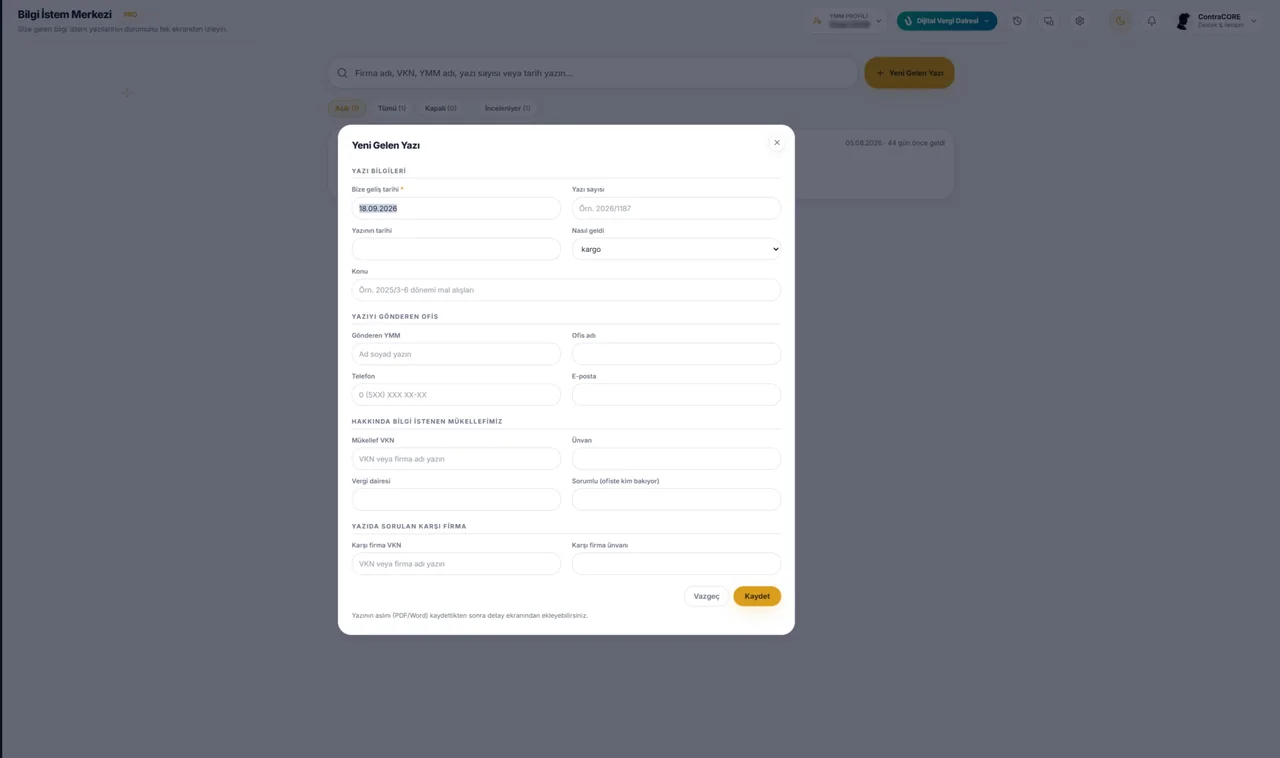
Bize geliş tarihi, yazı sayısı, yazının tarihi, nasıl geldiği (kargo, elden, e-posta) ve konusu.
04/ 12Bilgi İstem Merkezi
Gönderen YMM, ofis adı, telefon ve e-posta; bir dahaki yazıda aramanız kolaylaşır.
05/ 12Bilgi İstem Merkezi
Hakkında bilgi istenen kendi mükellefiniz ve yazıda sorulan karşı firma ayrı ayrı kaydedilir.
06/ 12Bilgi İstem Merkezi
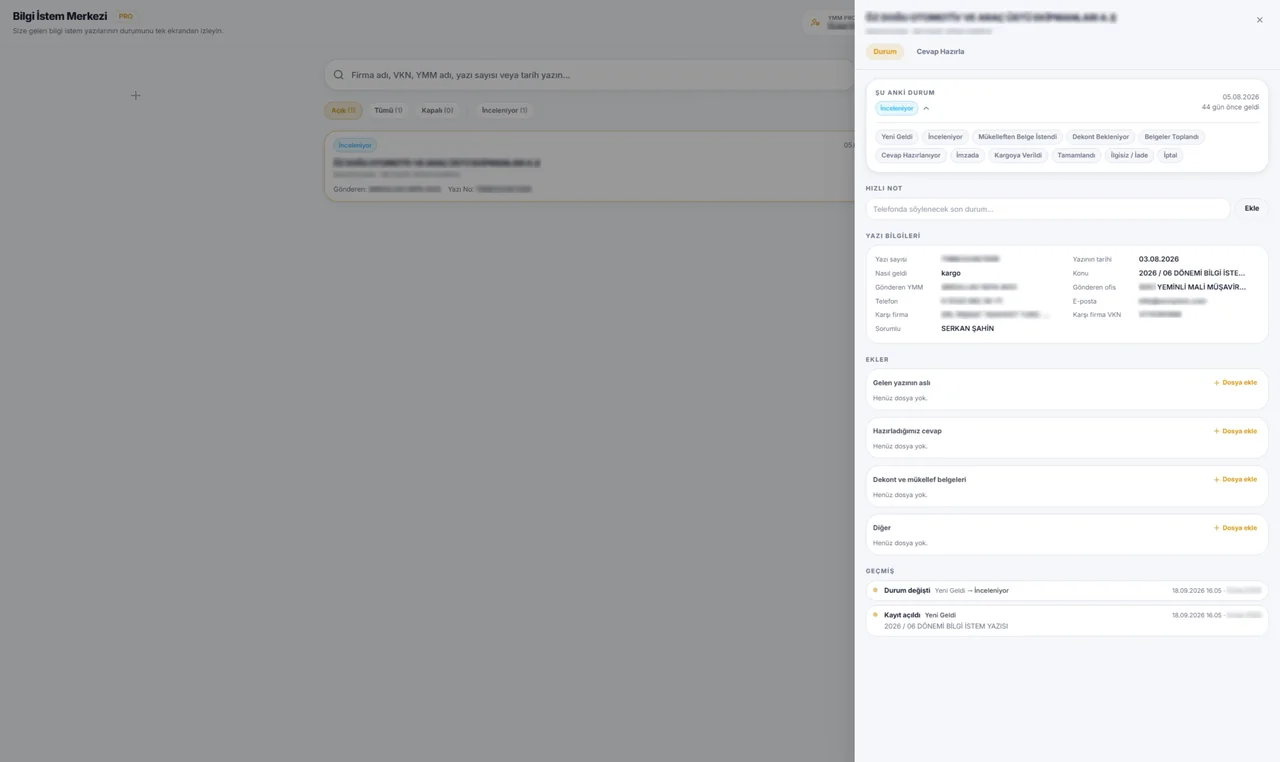
Kayıt açıldığında durum rozetiyle birlikte gönderen YMM, muhatap firma ve dönem bilgileri görünür.
07/ 12Bilgi İstem Merkezi
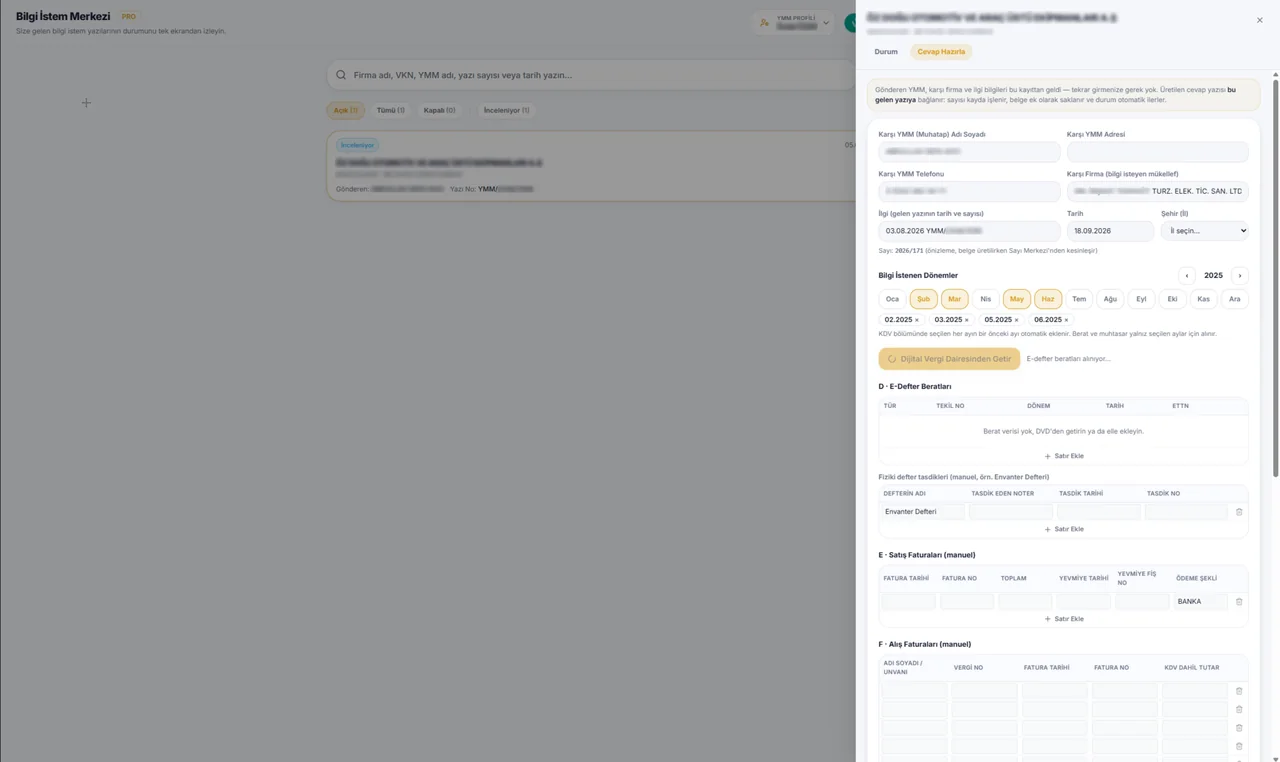
Bilgi istenen ayları yıl üzerinden işaretlersiniz. KDV döneminde seçilen her ayın bir öncesi otomatik eklenir: berat ve muhtasar yalnız seçilen aylar için alınır.
08/ 12Bilgi İstem Merkezi
Dijital Vergi Dairesi’nden getir dediğinizde e-defter beratları, beyannameler ve tahakkuklar forma kendiliğinden dolar.
09/ 12Bilgi İstem Merkezi
Fiziki defter tasdikleri, satış ve alış faturaları gibi alanlar satır ekleyerek doldurulur.
10/ 12Bilgi İstem Merkezi
Dönem, matrah, hesaplanan, indirimler, ödenecek, iade ve tahakkuk bilgisi tablo hâlinde; Excel’e de aktarılır.
11/ 12Bilgi İstem Merkezi
Şirket hissedarları kurumlar beyannamesinden, muhtasar beyannameler dönem dönem gelir.
12/ 12Bilgi İstem Merkezi
Derlenen bilgiler tek belgede toplanır; Word ya da PDF olarak iner. Sayı, yazıya bir kez alınır.
07 — İade Süreç Takibi
Talep edilen tutar, süreç aşaması, kontrol raporu, eksiklik yazısı ve karşıtlar aynı dosyada. Veriler Dijital Vergi Dairesi’nden güncellenir.
22 ekran↓Kaydırdıkça ilerler
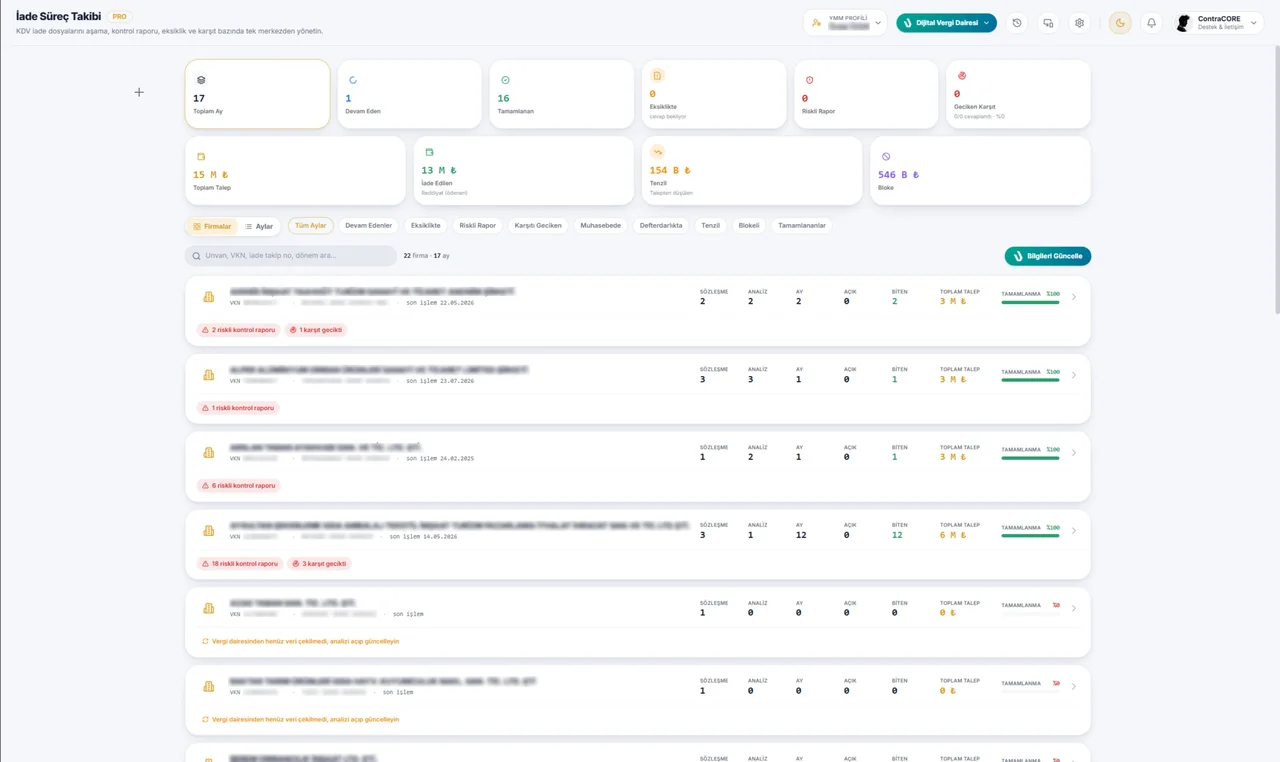
01/ 22İade Süreç Takibi
Toplam ay, devam eden, tamamlanan, eksiklikte bekleyen, riskli rapor ve geciken karşıt sayıları.
02/ 22İade Süreç Takibi
Toplam talep, iade edilen (reddiyat), tenzil ve bloke tutarları yan yana durur.
03/ 22İade Süreç Takibi
Tüm aylar, devam edenler, eksiklikte, riskli rapor, karşıtı geciken, muhasebede, defterdarlıkta, tenzil, blokeli ve tamamlananlar.
04/ 22İade Süreç Takibi
Her kartta sözleşme, analiz, ay, açık, biten, toplam talep ve tamamlanma yüzdesi; altında “2 riskli kontrol raporu”, “1 karşıt gecikti” gibi uyarı rozetleri.
05/ 22İade Süreç Takibi
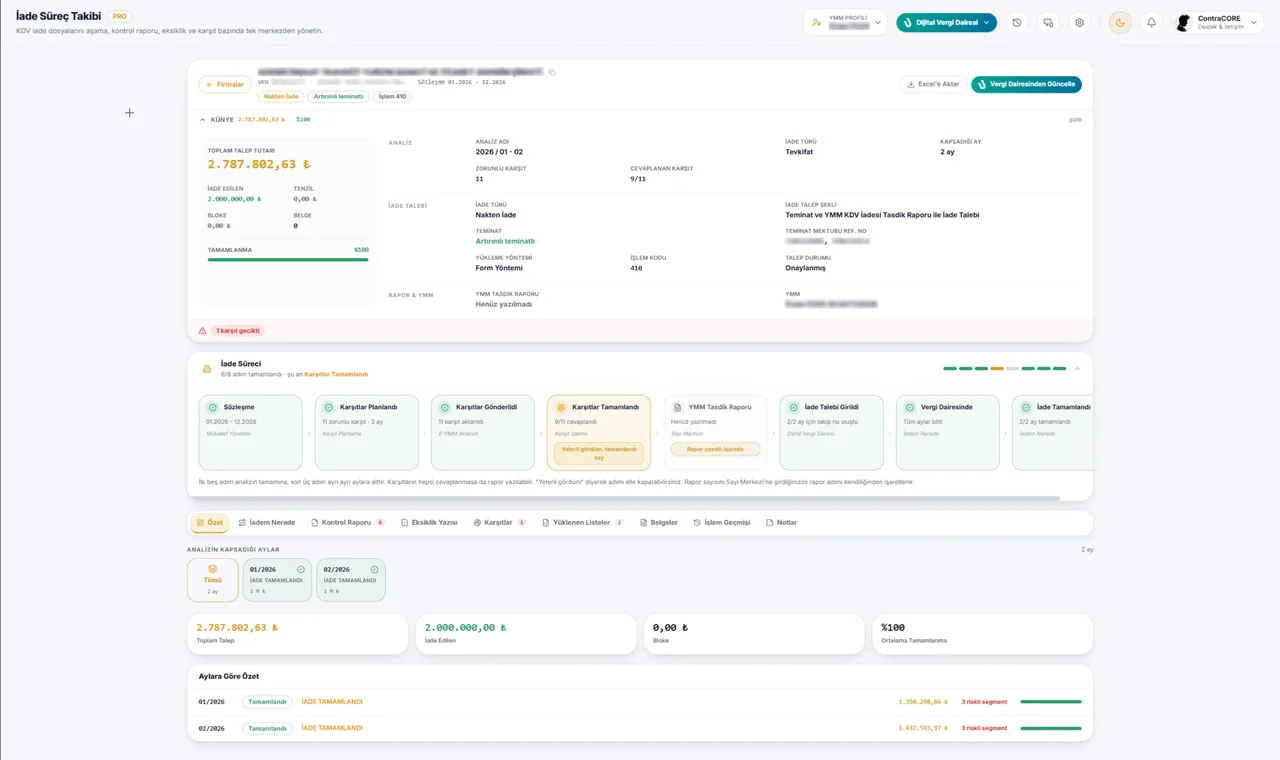
Toplam talep, iade edilen, tenzil, bloke, belge sayısı ve tamamlanma oranı tek sütunda.
06/ 22İade Süreç Takibi
Analiz adı, zorunlu ve cevaplanan karşıt sayısı, iade türü, talep şekli, teminat, yükleme yöntemi, işlem kodu ve talep durumu.
07/ 22İade Süreç Takibi
Sözleşme, karşıtlar planlandı, gönderildi, tamamlandı, YMM tasdik raporu, iade talebi girildi, vergi dairesinde, iade tamamlandı. Kaçıncı adımda olduğunuz yazılı.
08/ 22İade Süreç Takibi
Dönem dönem talep tutarı, durum ve riskli segment sayısı alt alta listelenir.
09/ 22İade Süreç Takibi
Özet, İadem Nerede, kontrol raporu, eksiklik yazısı, karşıtlar, yüklenen listeler, belgeler, işlem geçmişi ve notlar.
10/ 22İade Süreç Takibi
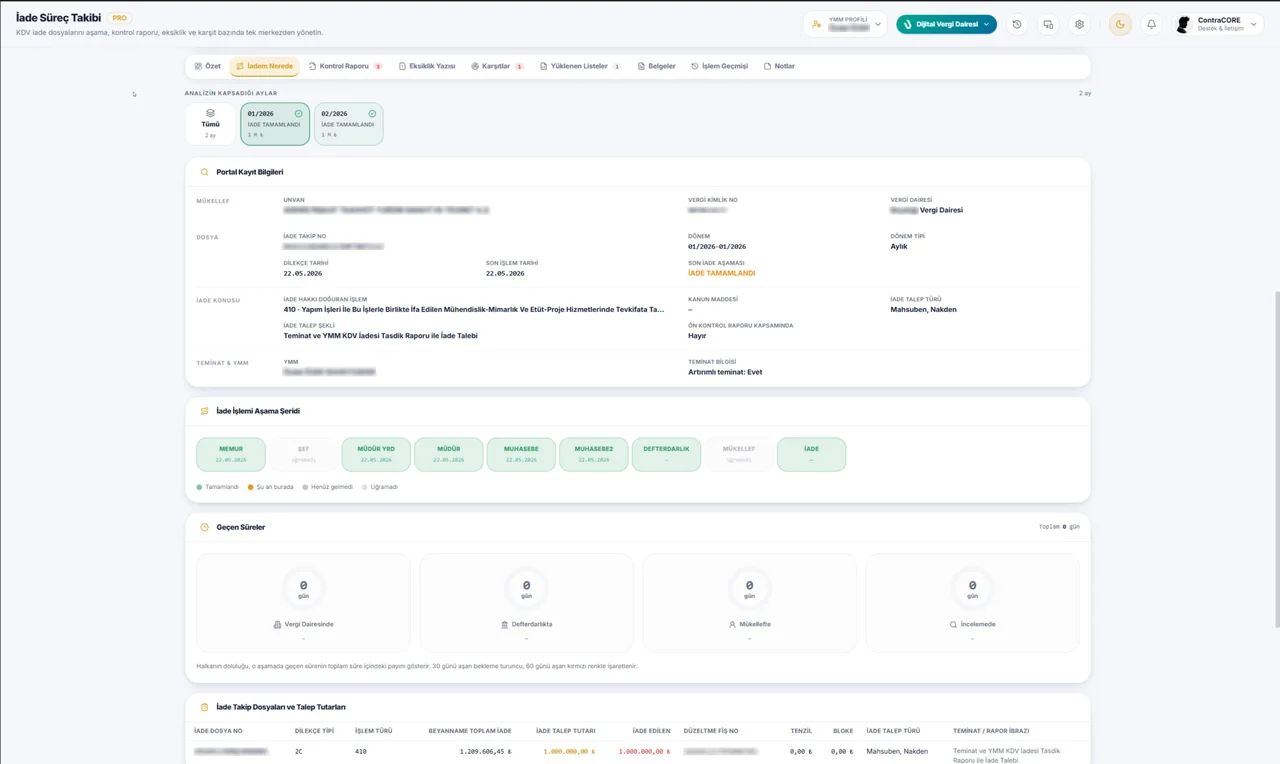
İade takip numarası, dilekçe tarihi, son işlem tarihi, dönem, kanun maddesi, iade talep türü ve teminat bilgisi portaldan gelir.
11/ 22İade Süreç Takibi
Memur, şef, müdür yardımcısı, müdür, muhasebe, defterdarlık ve iade adımları; hangisinde olduğunuz ve hangilerinin tamamlandığı renkleriyle.
12/ 22İade Süreç Takibi
Vergi dairesinde, defterdarlıkta, mükellefte ve incelemede geçen gün sayıları. 30 günü aşan bekleme turuncu, 60 günü aşan kırmızı görünür.
13/ 22İade Süreç Takibi
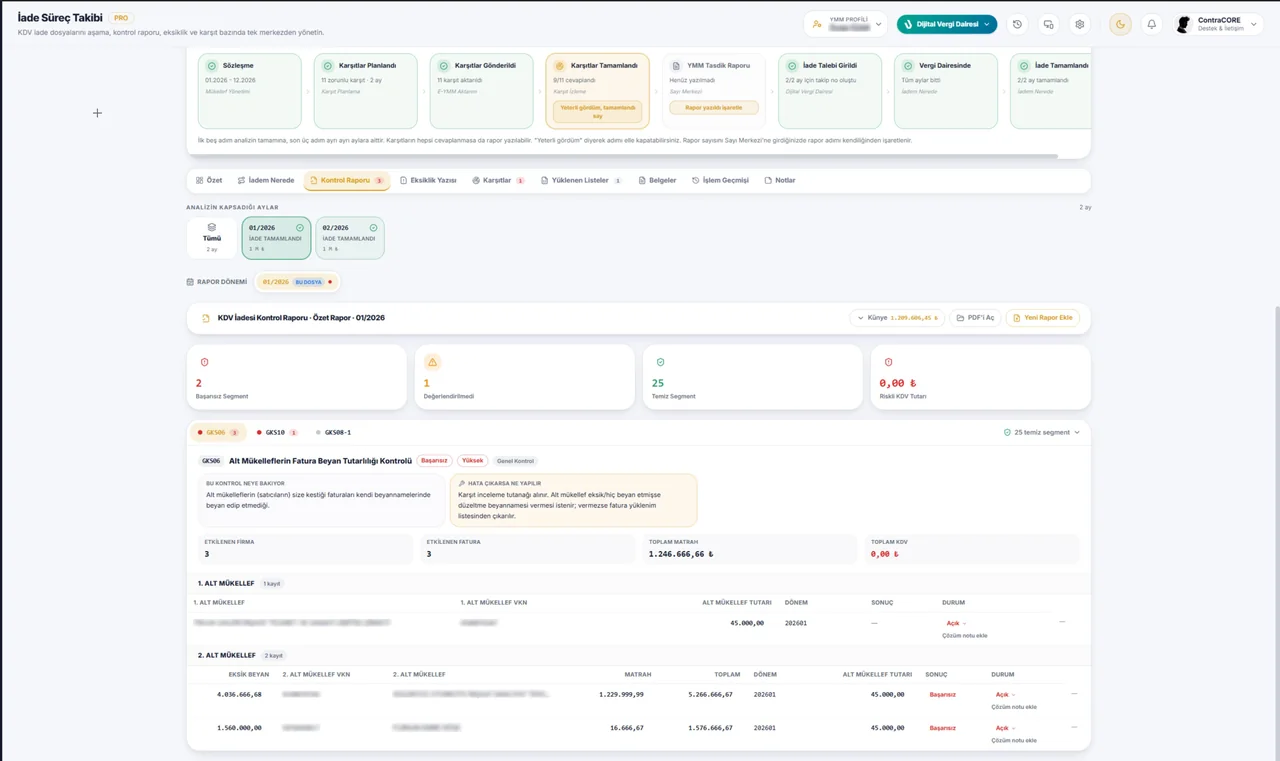
Başarısız segment, değerlendirilmedi, temiz segment ve riskli KDV tutarı; rapor dönem dönem açılır.
14/ 22İade Süreç Takibi
Her kontrol segmenti (GKS06, GKS10, GKS08-1 …) kendi kartında: bu kontrol neye bakıyor, hata çıkarsa ne yapılır.
15/ 22İade Süreç Takibi
Etkilenen firma, fatura, matrah ve KDV; altında 1. ve 2. alt mükellef tabloları, çözüm notu eklenebilir.
16/ 22İade Süreç Takibi
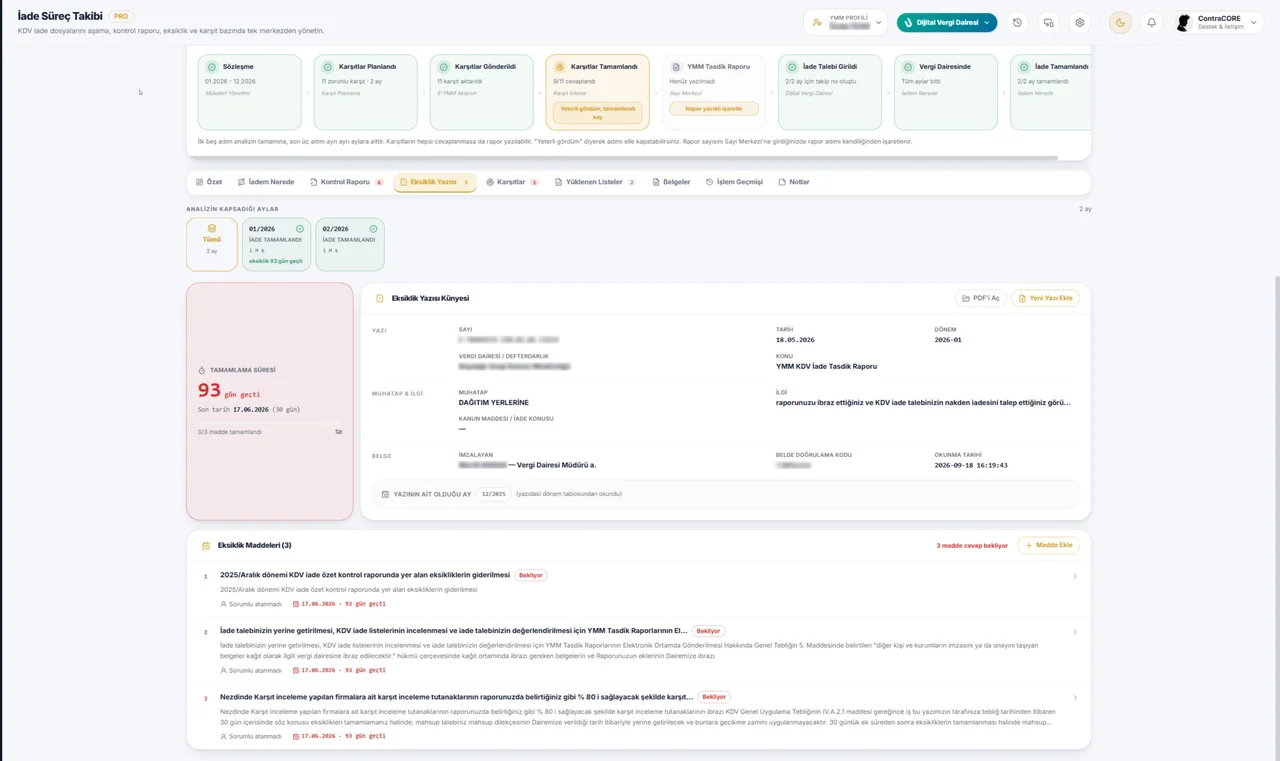
Tamamlama süresi kutusunda kaç gün geçtiği ve son tarih kırmızı yazar; kaç maddenin tamamlandığı da görünür.
17/ 22İade Süreç Takibi
Sayı, vergi dairesi, tarih, dönem, konu, muhatap, ilgi, imzalayan ve okunma tarihi bir arada.
18/ 22İade Süreç Takibi
Her madde ayrı satırda; sorumlusu, son tarihi ve gecikme uyarısıyla. Kaç maddenin cevap beklediği başlıkta yazar.
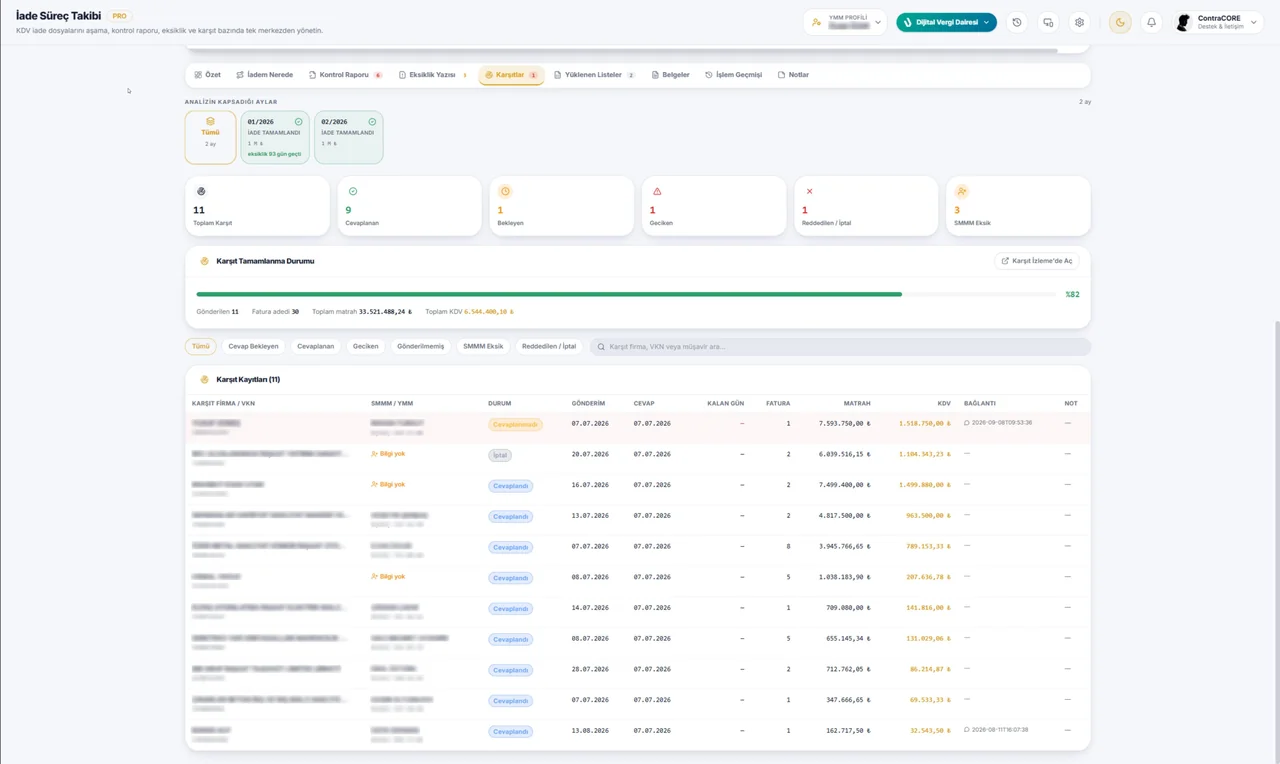
19/ 22İade Süreç Takibi
İade dosyasına bağlı karşıt tutanakları ve cevap durumları aynı ekranda toplanır.
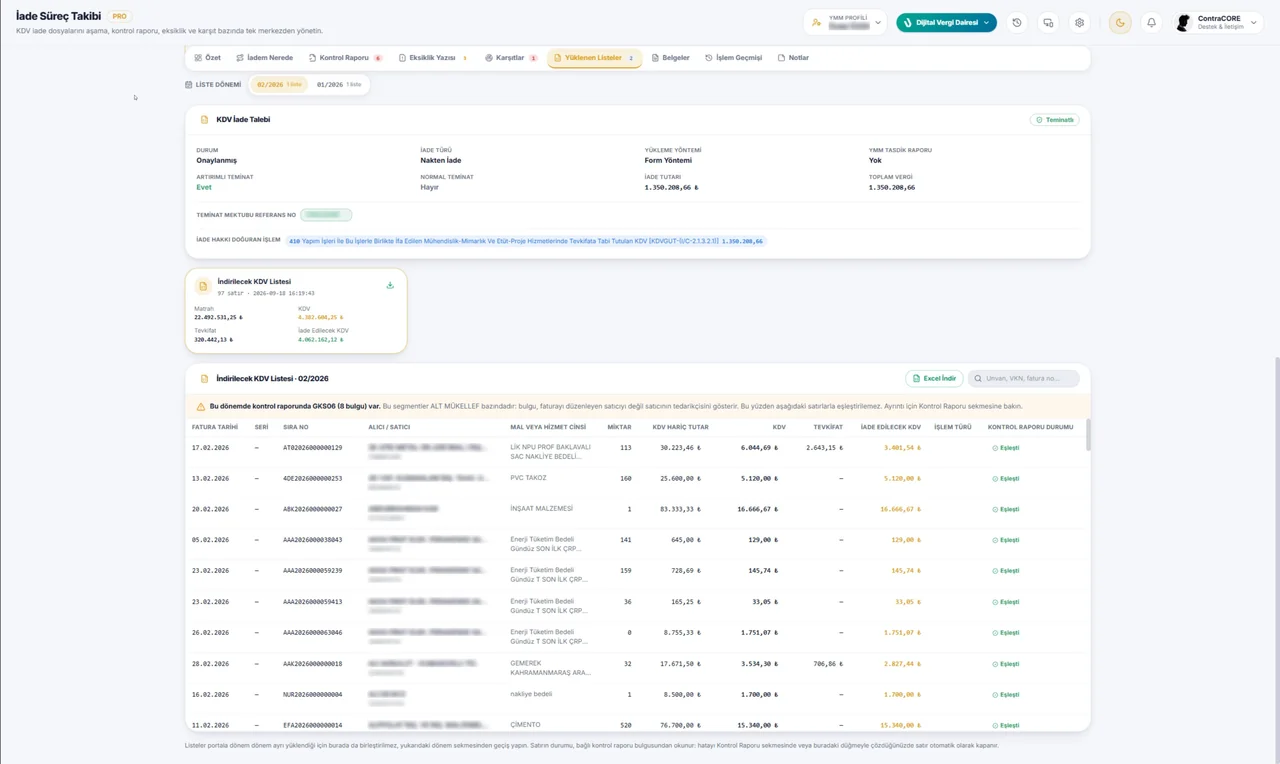
20/ 22İade Süreç Takibi
Durum, iade türü, yükleme yöntemi, teminat ve tasdik raporu bilgisi; iade hakkı doğuran işlem kodu ile birlikte.
21/ 22İade Süreç Takibi
Yüklenen indirilecek KDV listesinin satır sayısı, matrahı, KDV’si, tevkifatı ve iade edilecek KDV tutarı.
22/ 22İade Süreç Takibi
Her fatura satırının kontrol raporu durumu (eşleşti / bulgu var) listenin sağında durur; bulgular kontrol raporu sekmesiyle aynı veriden okunur.
08 — Mükellef Yönetimi
Karşıt Planlama, E-YMM Aktarım, İade Süreç Takibi, ATİK ve tarayıcı eklentisi aynı kaydı kullanır. Bir mükellefi bir kez doğru girersiniz, her modül onu bilir.
28 ekran↓Kaydırdıkça ilerler
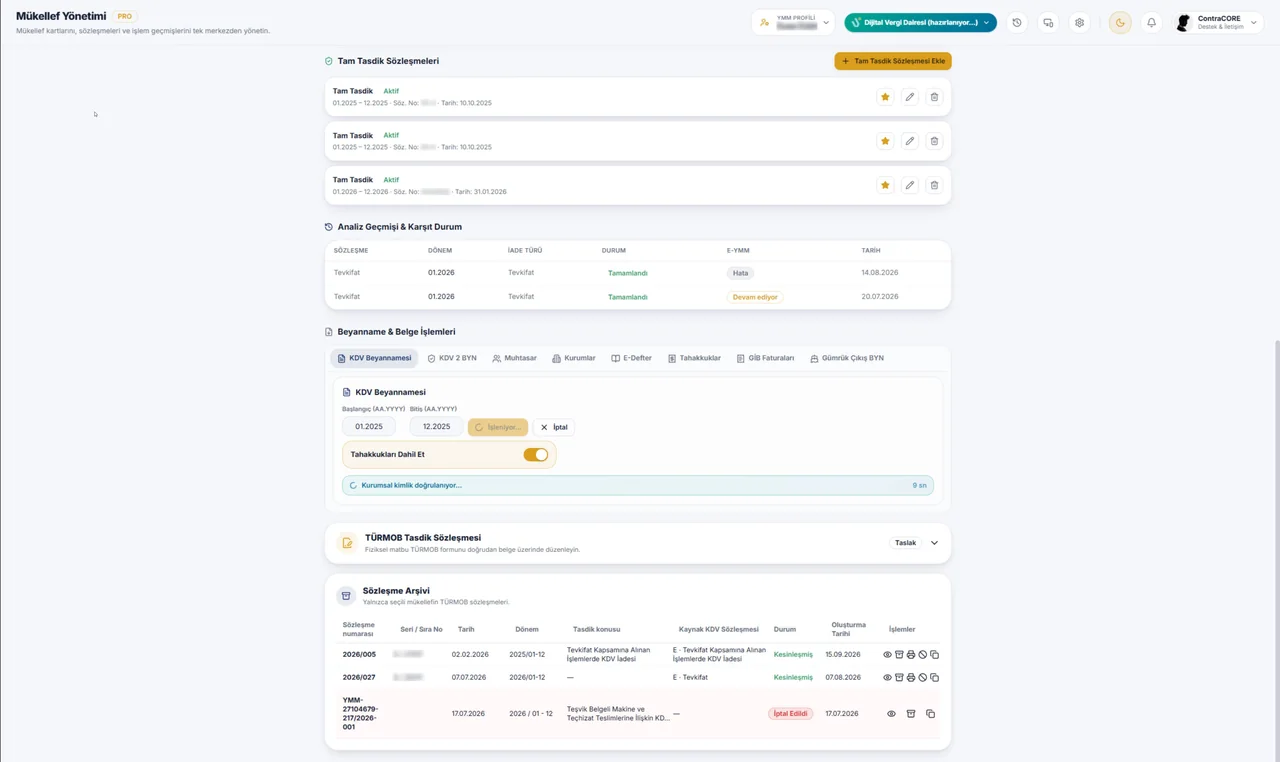
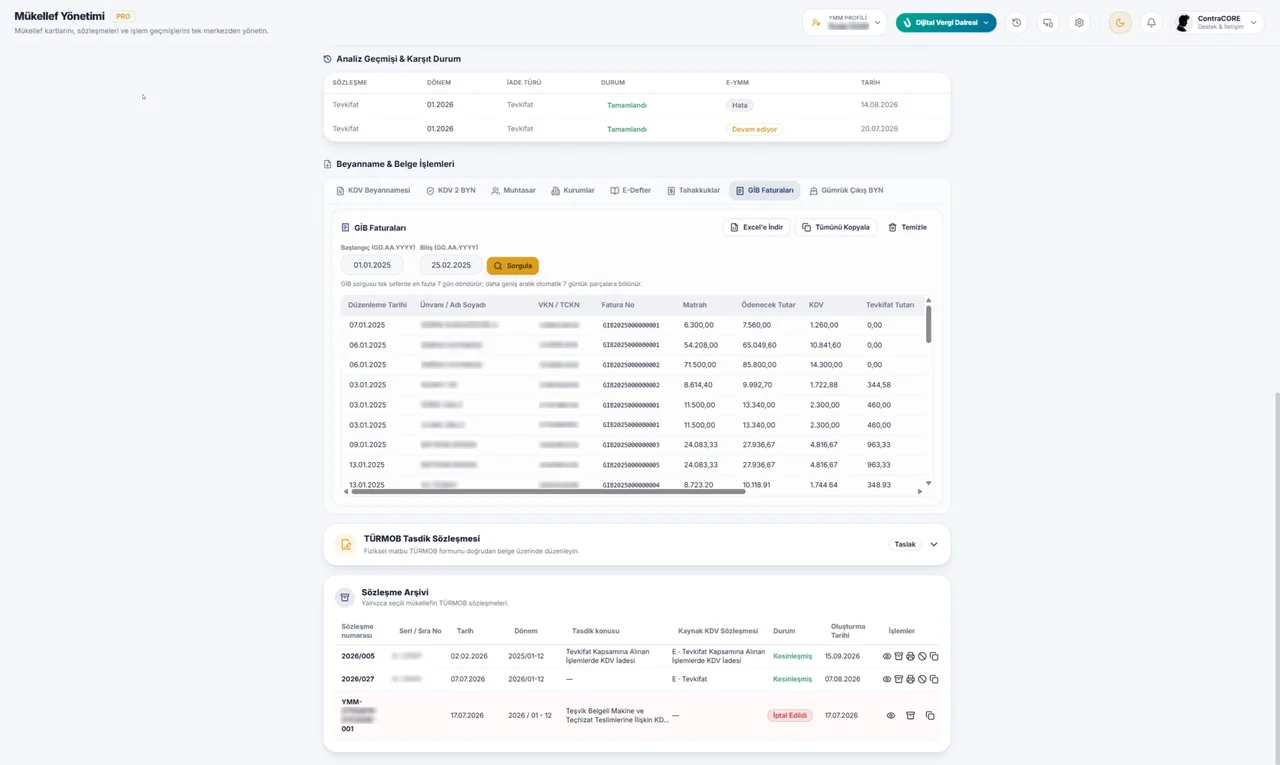
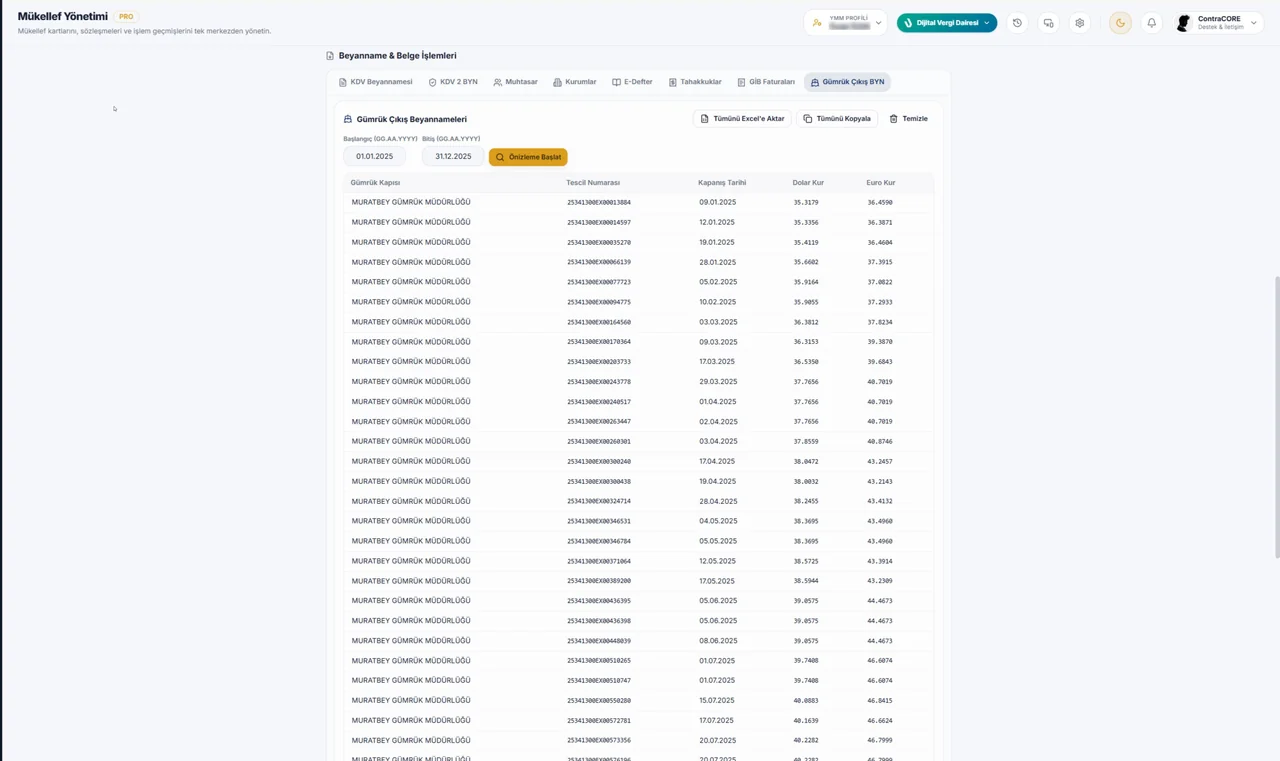
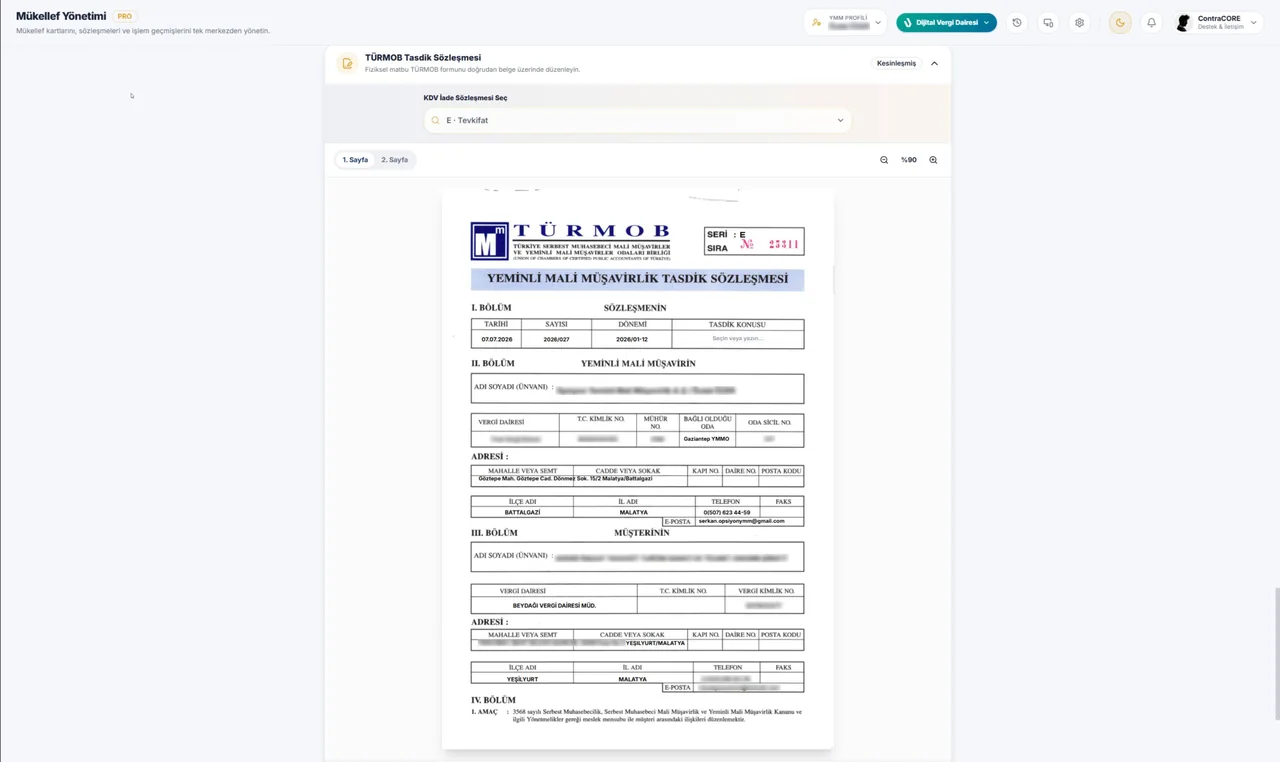
01/ 28Mükellef Yönetimi
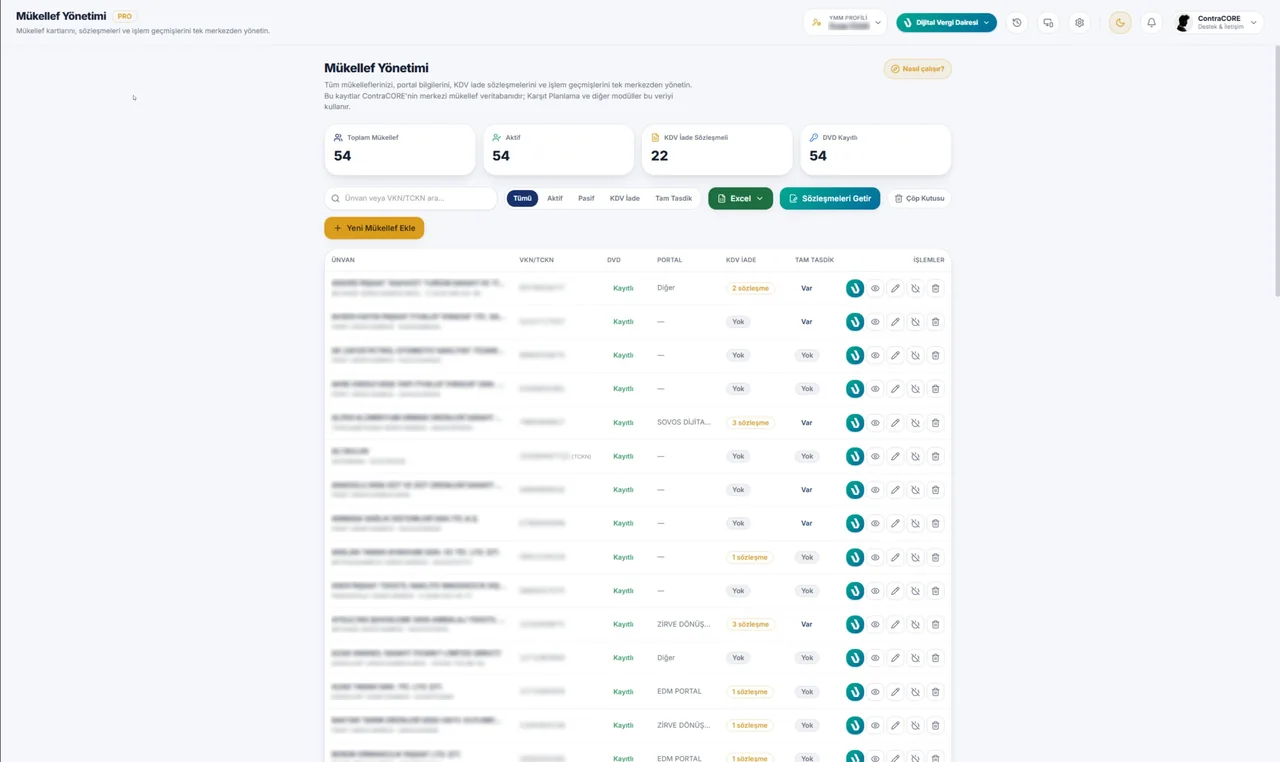
Toplam mükellef, aktif, KDV iade sözleşmeli ve Dijital Vergi Dairesi bilgisi kayıtlı sayıları.
02/ 28Mükellef Yönetimi
Ünvan ya da VKN ile arayın; aktif, pasif, KDV iade ve tam tasdik filtreleri listeyi daraltır. Toplu kayıt için Excel içe aktarma, silinenler için çöp kutusu var.
03/ 28Mükellef Yönetimi
Ünvan, VKN, DVD bilgisi kayıtlı mı, portal, KDV iade sözleşmesi ve tam tasdik durumu; satır sonunda DVD’ye git, detaya git, düzenle, pasife al ve sil.
04/ 28Mükellef Yönetimi
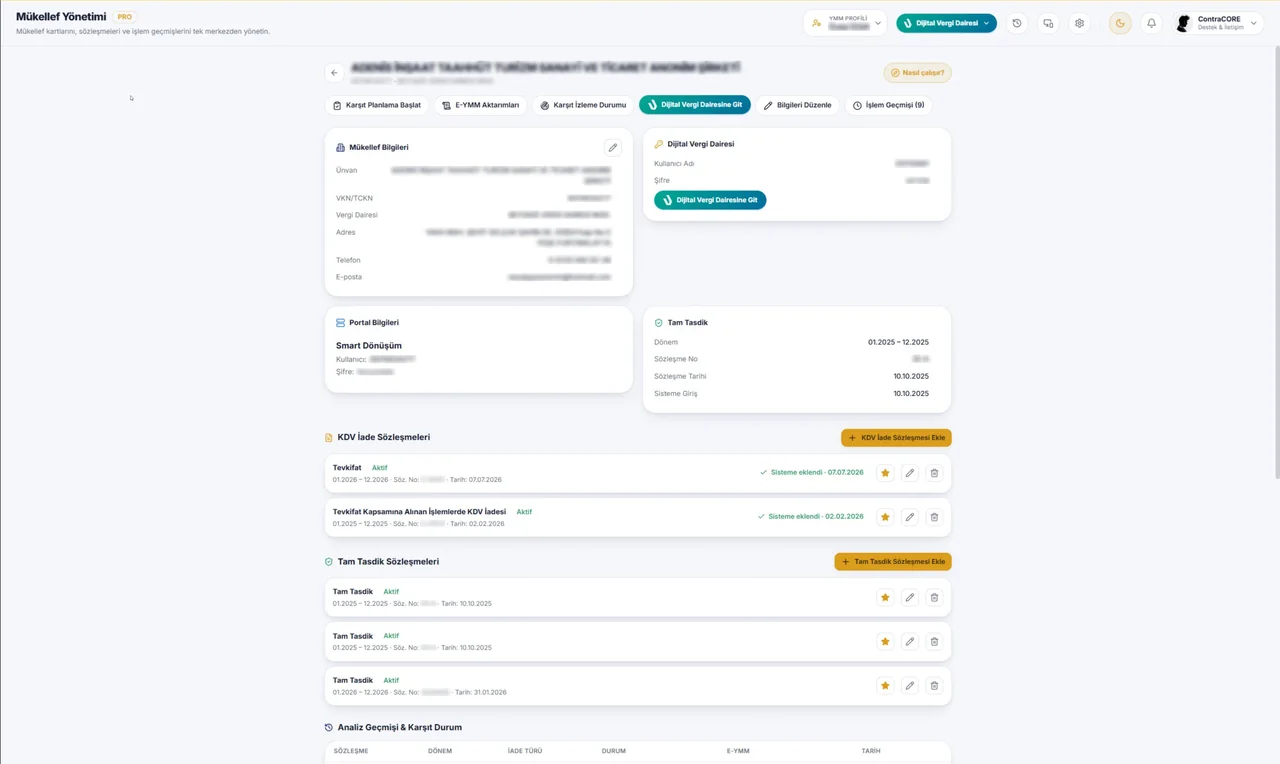
Başlığın altındaki şerit bu mükellefle Karşıt Planlama’yı başlatır, E-YMM aktarımlarına, karşıt izleme durumuna ve işlem geçmişine geçirir.
05/ 28Mükellef Yönetimi
Ünvan, VKN, vergi dairesi, adres, telefon ve e-posta; satırın üzerine gelince çıkan simgeyle kopyalanır.
06/ 28Mükellef Yönetimi
Kayıtlı kullanıcı adı ve şifre; şifre gizli tutulur. Yanındaki düğme portala doğrudan girer, aynı bilgiyi tarayıcı eklentisi de kullanır.
07/ 28Mükellef Yönetimi
GİB dışındaki portalların (e-Defter, Smart Dönüşüm gibi) bilgileri ile aktif tam tasdik sözleşmesinin dönemi ve numarası.
08/ 28Mükellef Yönetimi
Ekleyin, düzenleyin, yıldızlayın. Yıldızladığınız sözleşme Karşıt Planlama’nın kullandığı aktif sözleşmedir; “sisteme eklendi” bilgisi de satırda durur.
09/ 28Mükellef Yönetimi
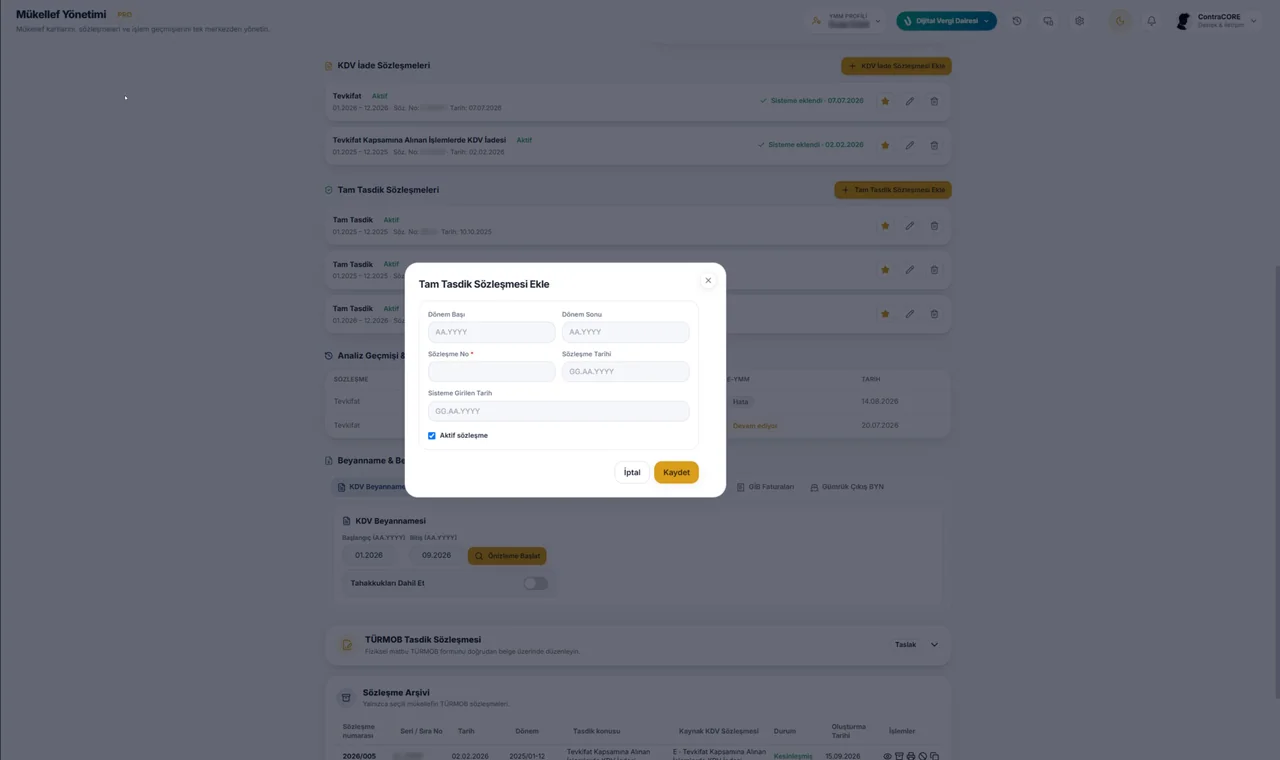
Aynı mantıkla yönetilir; dönemi, sözleşme numarası ve tarihiyle listelenir.
10/ 28Mükellef Yönetimi
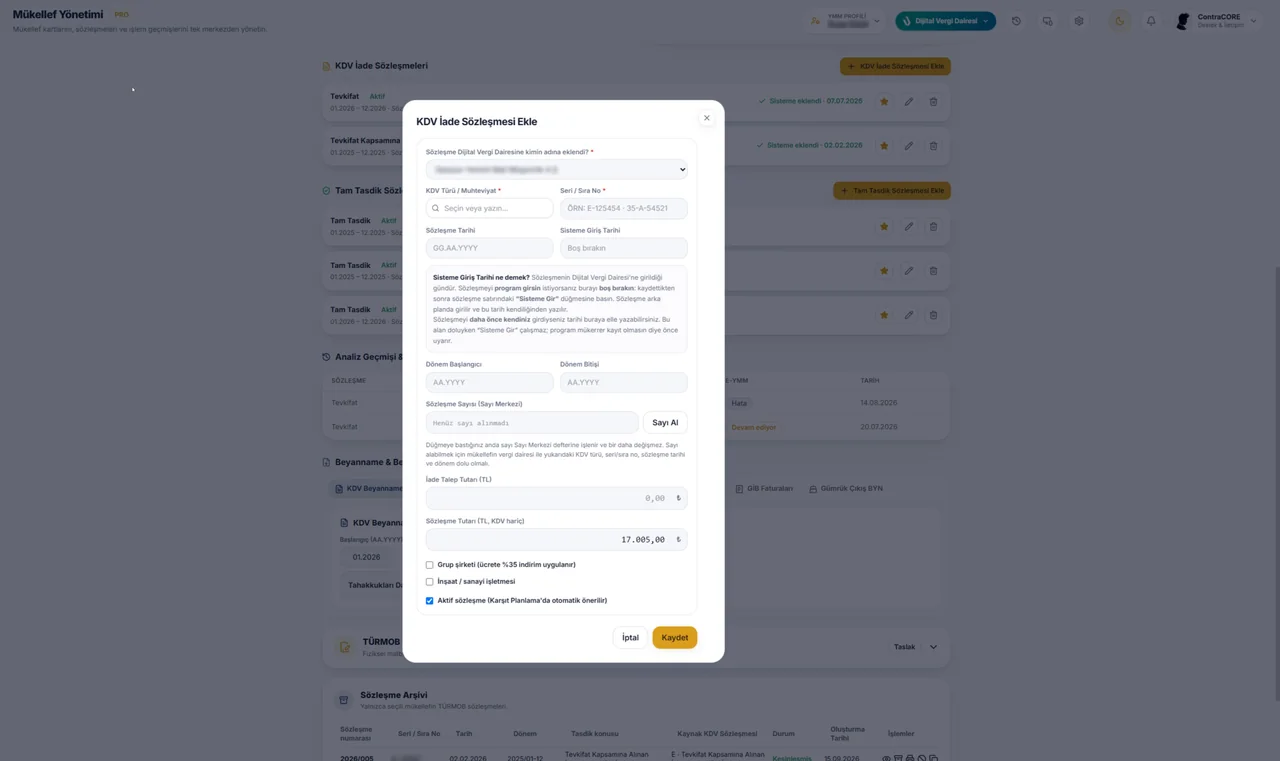
KDV türü, seri/sıra numarası, sözleşme tarihi ve sisteme giriş tarihi. Sisteme giriş tarihini boş bırakırsanız kaydettiğinizi belirtmemiş olursunuz.
11/ 28Mükellef Yönetimi
Dönem aralığını yazıp “Sayı Al” dediğinizde numara sözleşme defterinden gelir; elle numara uydurmazsınız.
12/ 28Mükellef Yönetimi
İade talep tutarı, sözleşme tutarı, grup şirketi indirimi, inşaat/sanayi işletmesi ve “aktif sözleşme” işareti.
13/ 28Mükellef Yönetimi
Dönem, sözleşme numarası ve tarihiyle aynı düzende kaydedilir.
14/ 28Mükellef Yönetimi
Sözleşme, dönem, iade türü, durum, E-YMM aktarım durumu ve tarih; mükellefte ne yapıldığını buradan okursunuz.
15/ 28Mükellef Yönetimi
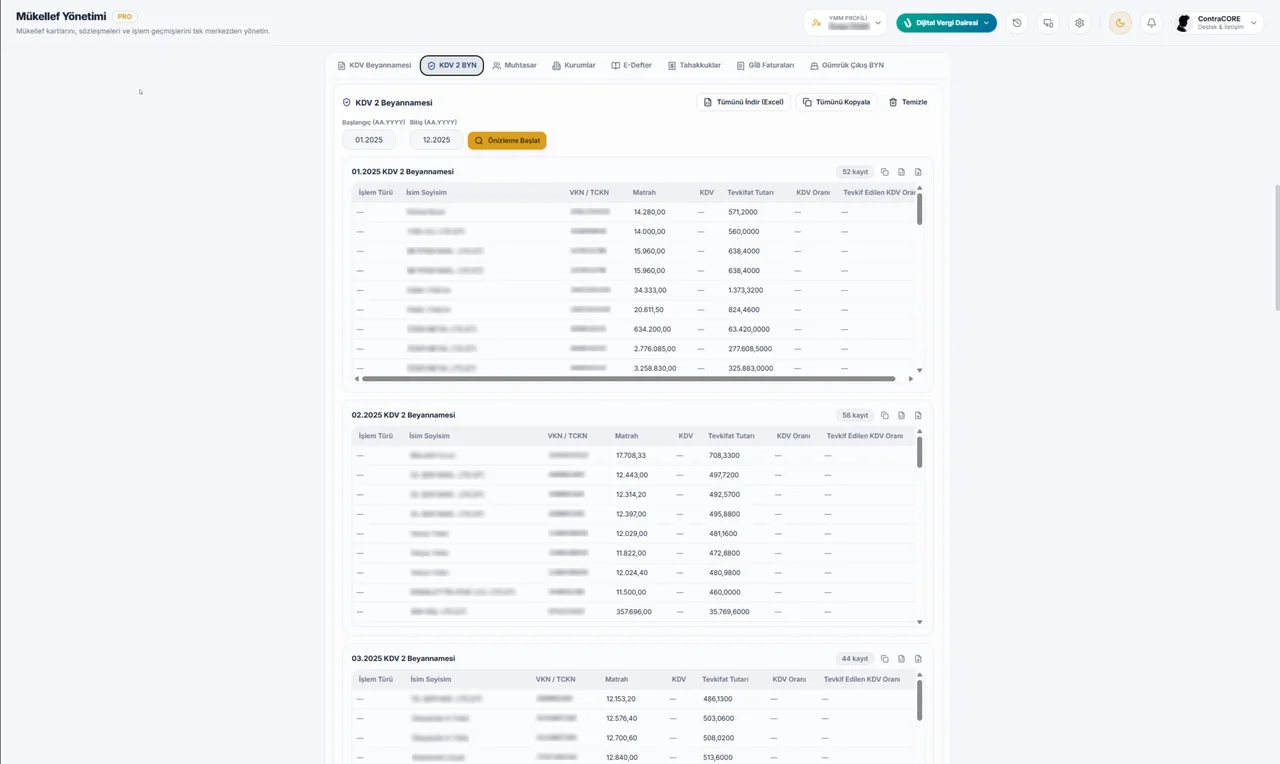
KDV beyannamesi, KDV 2, muhtasar, kurumlar, e-defter, tahakkuklar, GİB faturaları ve gümrük çıkış beyannameleri.
16/ 28Mükellef Yönetimi
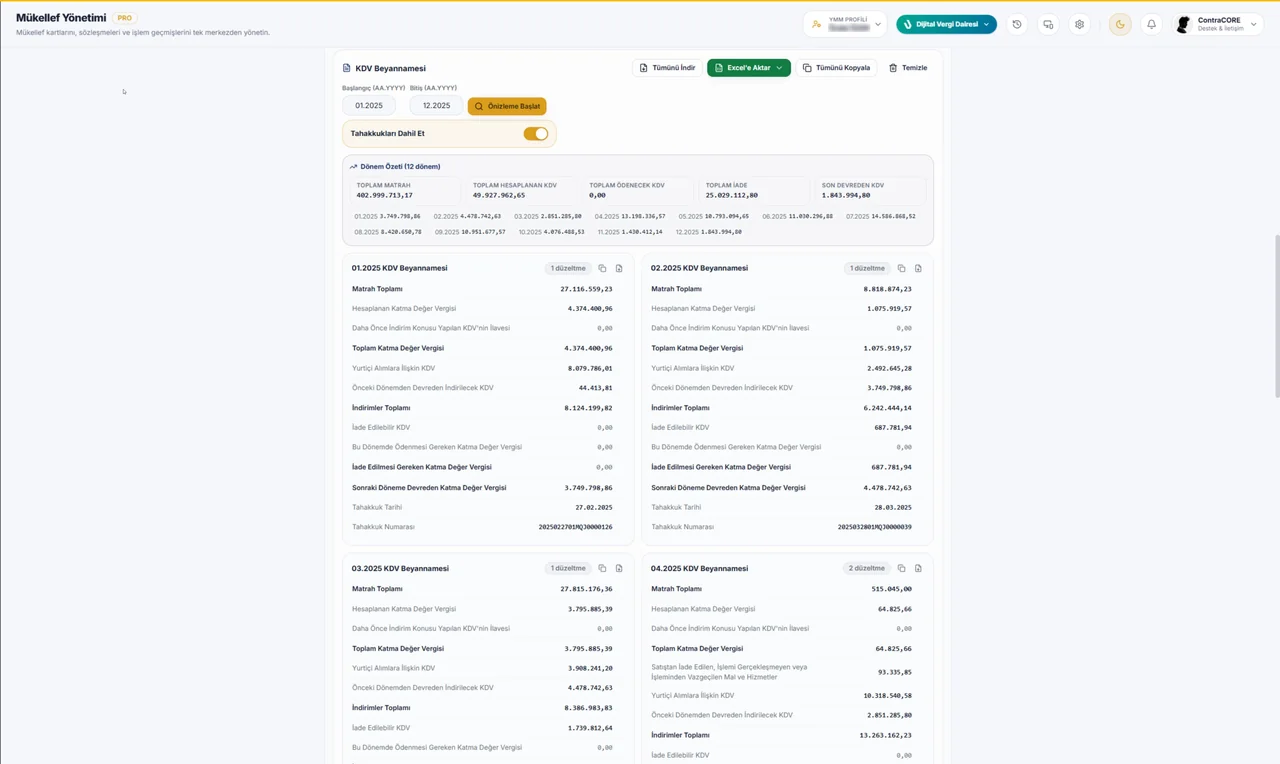
Başlangıç ve bitiş dönemini (AA.YYYY) verip önizlemeyi başlatırsınız; tahakkukları dahil etme anahtarı yanındadır.
17/ 28Mükellef Yönetimi
Fiziki matbu TÜRMOB formunu belge üzerinde düzenler, kesinleşmiş ve iptal edilmiş sözleşmeleri arşivde tutarsınız.
18/ 28Mükellef Yönetimi
On iki dönemin toplam matrahı, hesaplanan KDV’si, ödenecek KDV’si, toplam iadesi ve son devreden KDV tutarı tek şeritte.
19/ 28Mükellef Yönetimi
Her dönem kendi kartında: matrah toplamı, hesaplanan KDV, indirimler, iade edilebilir KDV, devreden KDV, tahakkuk tarihi ve numarası.
20/ 28Mükellef Yönetimi
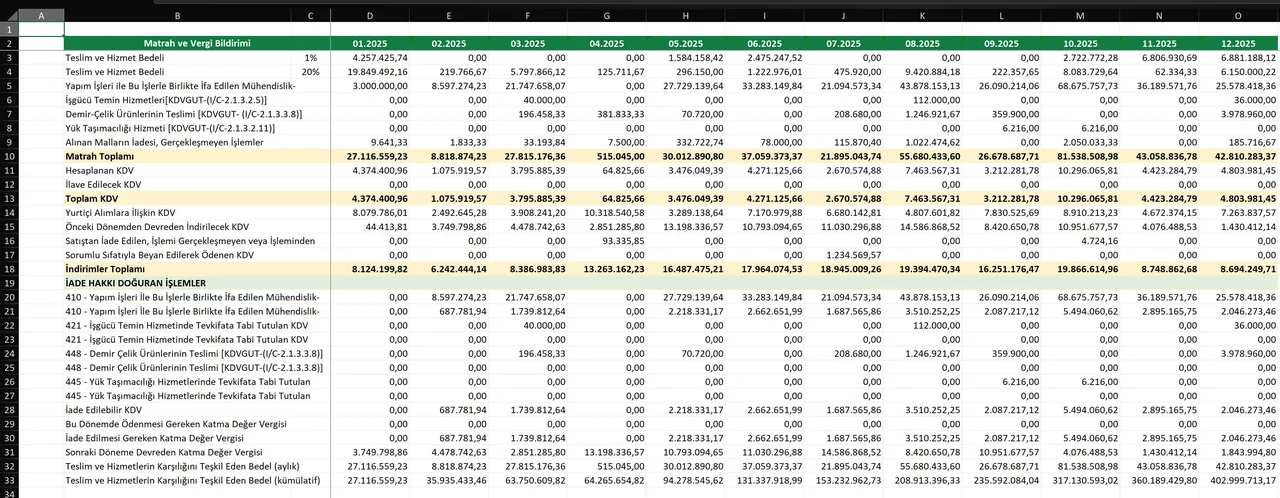
Sorgulanan beyanname verileri hazır şablonla Excel’e iner; tümünü indir ile belgeleri toplu alırsınız.
21/ 28Mükellef Yönetimi
Tevkifatlı işlemlerin beyannamesi aynı dönem aralığıyla, aynı düzende çekilir.
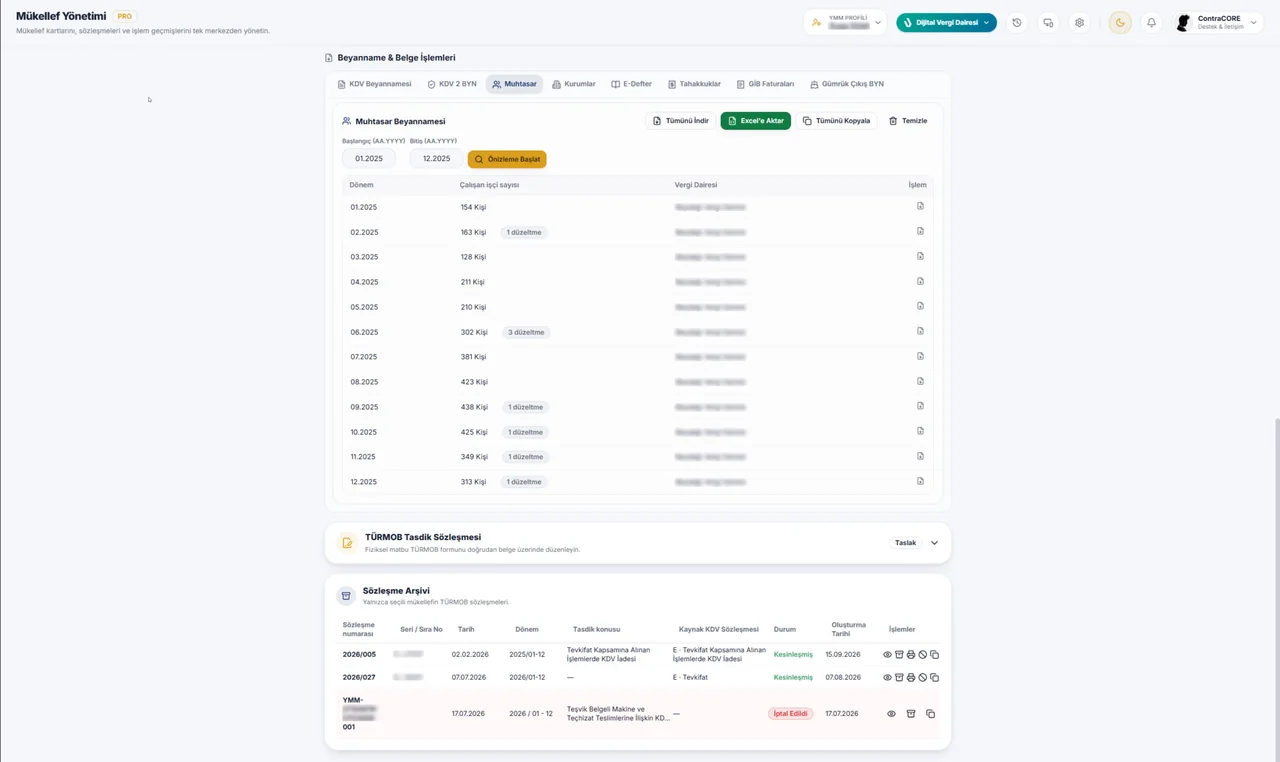
22/ 28Mükellef Yönetimi
Dönem dönem listelenir; işçi sayısı ve vergi dairesi bilgisiyle birlikte indirilir.
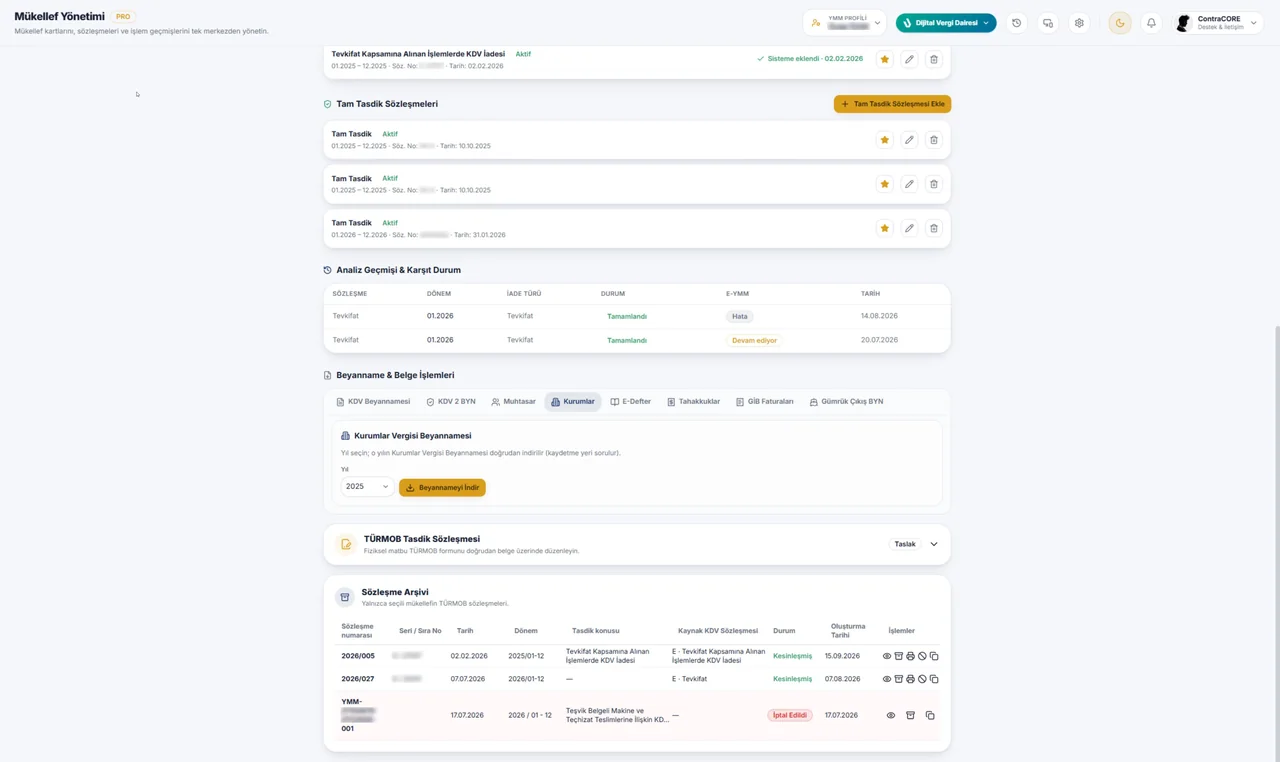
23/ 28Mükellef Yönetimi
Yıllık beyanname belgesiyle birlikte iner; şirket hissedarları da bu belgeden okunur.
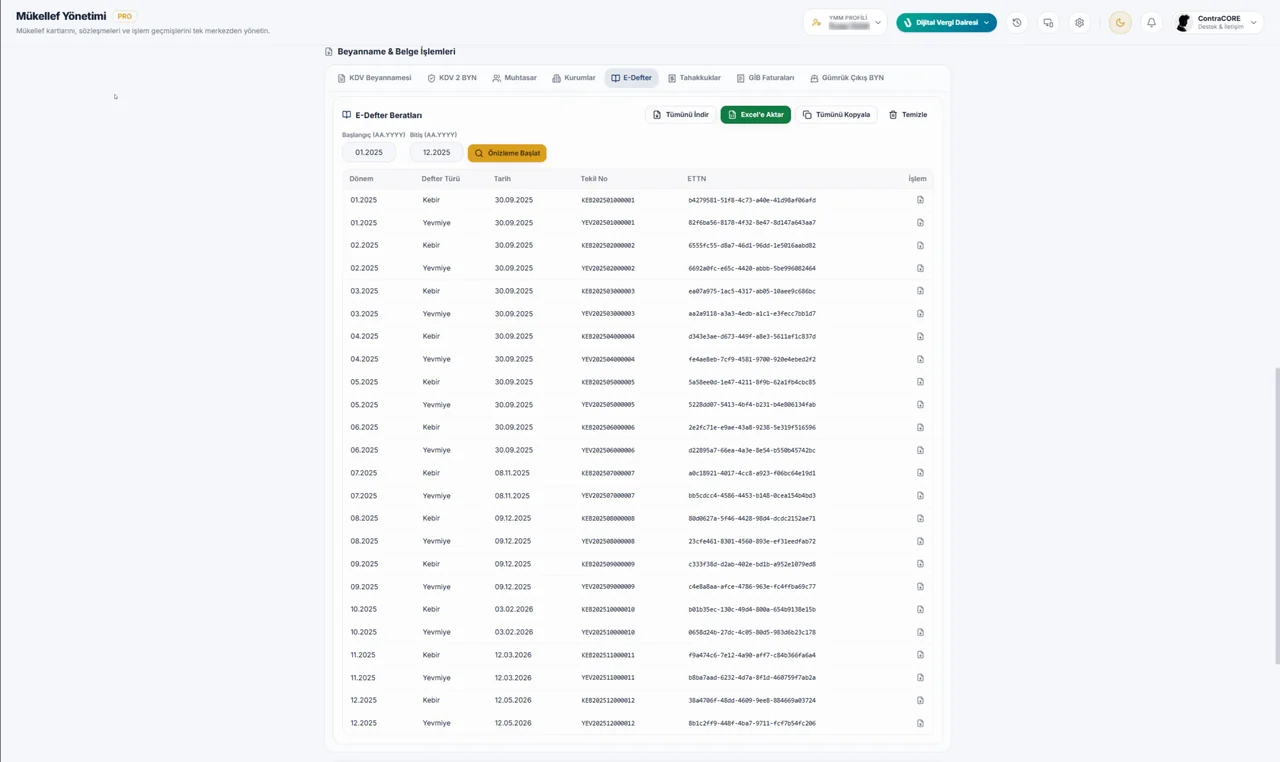
24/ 28Mükellef Yönetimi
Dönem, defter türü (kebir/yevmiye), tarih, tekil numara ve ETTN ile listelenir; tümünü indir ile toplu alınır.
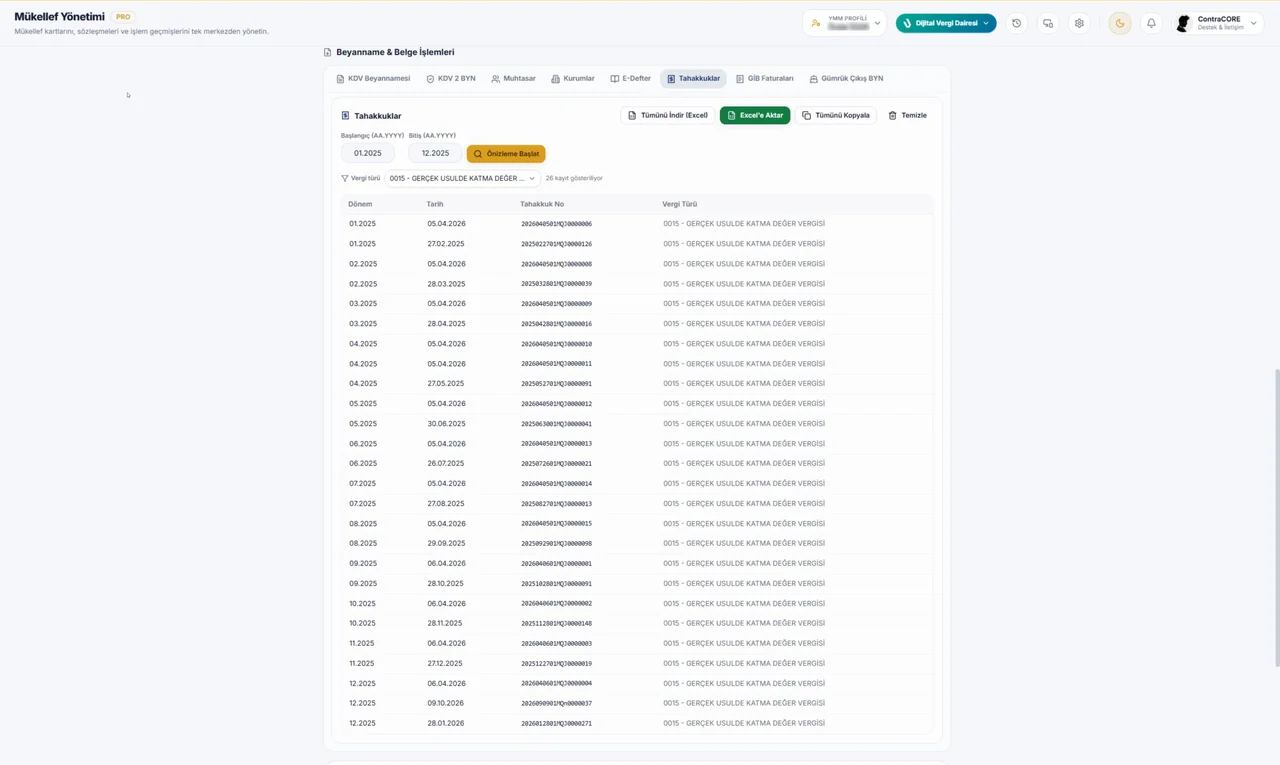
25/ 28Mükellef Yönetimi
Beyannamelerin tahakkuk bilgileri aynı mükellef kaydında, dönem dönem durur.
26/ 28Mükellef Yönetimi
Mükellefin portaldaki faturaları listelenir; kontrol için ikinci bir yere gitmezsiniz.
27/ 28Mükellef Yönetimi
GÇB sorgusu, ihracat dosyalarında aranan belgeyi getirir.
28/ 28Mükellef Yönetimi
Girdiğiniz KDV iade sözleşmesi matbu form düzeninde doğrudan yazıcıya gider.
09 — ATİK Hesaplama
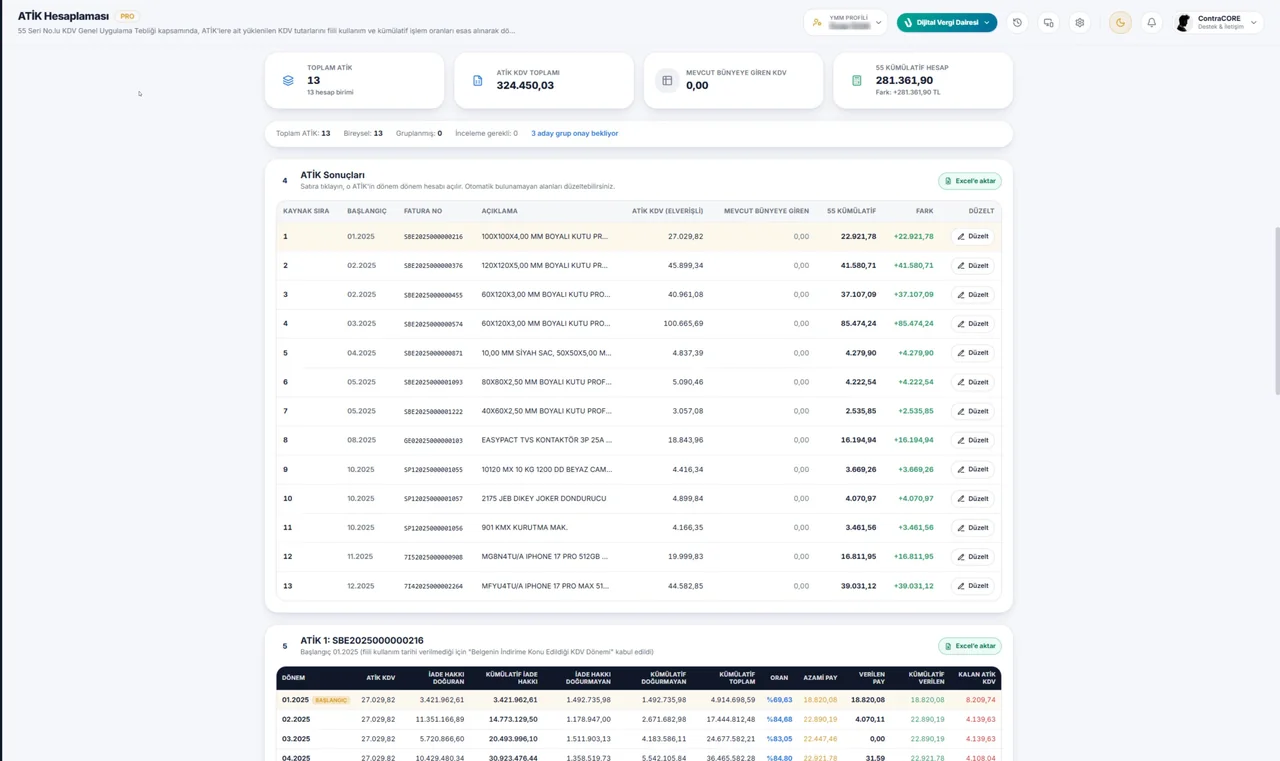
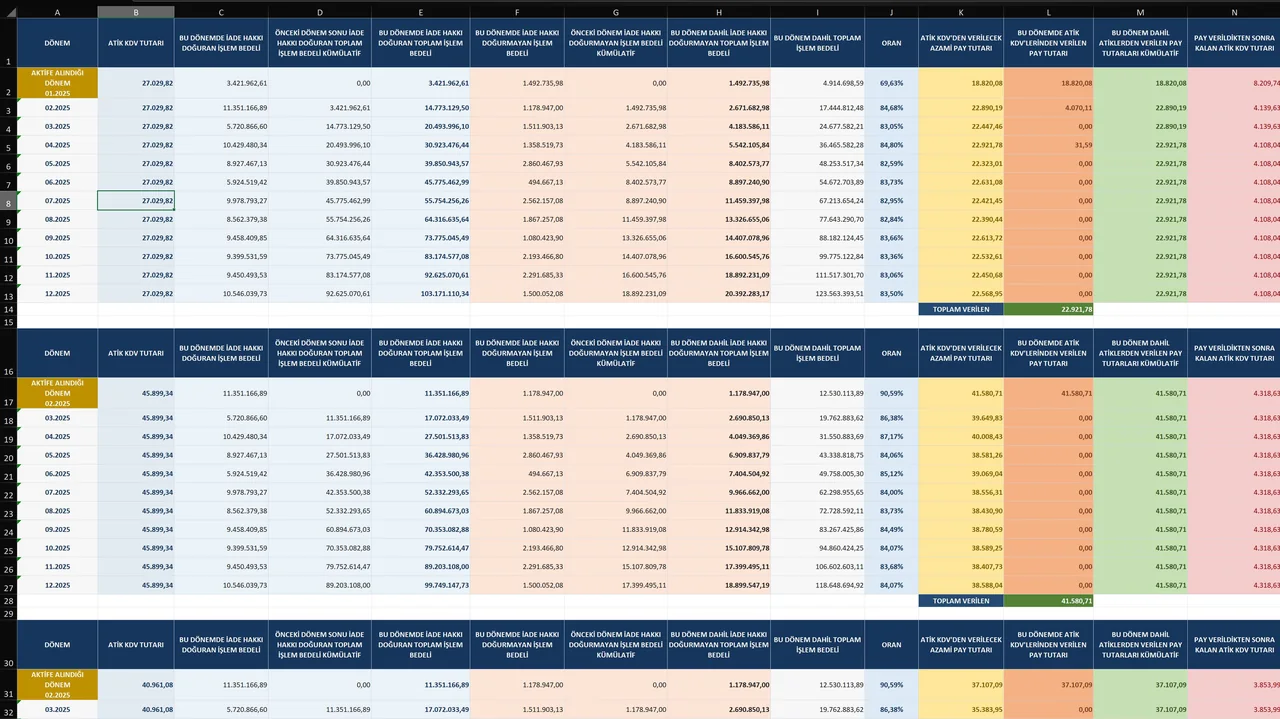
55 Seri No.lu tebliğ kapsamında ATİK’lere ait yüklenilen KDV dönemsel olarak hesaplanır. Yüklenim listesi ile beyanname verisi programın içinde buluşur.
18 ekran↓Kaydırdıkça ilerler
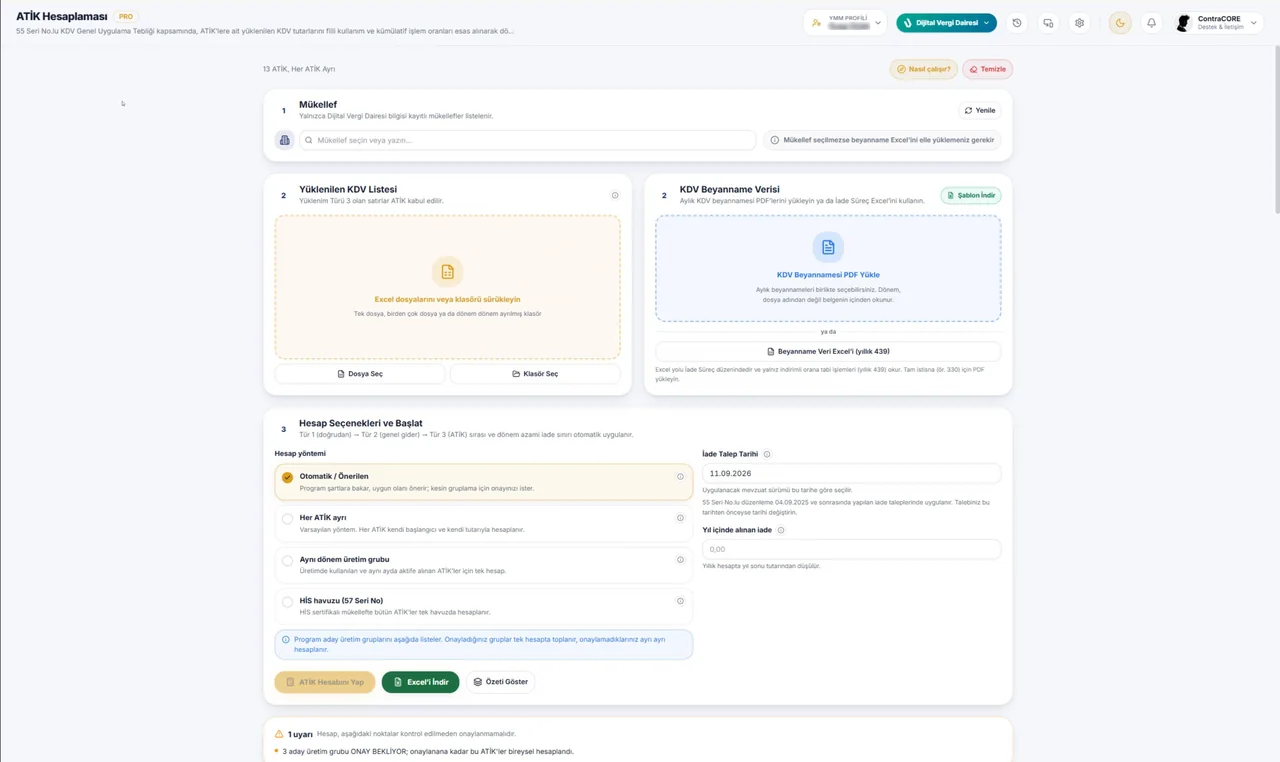
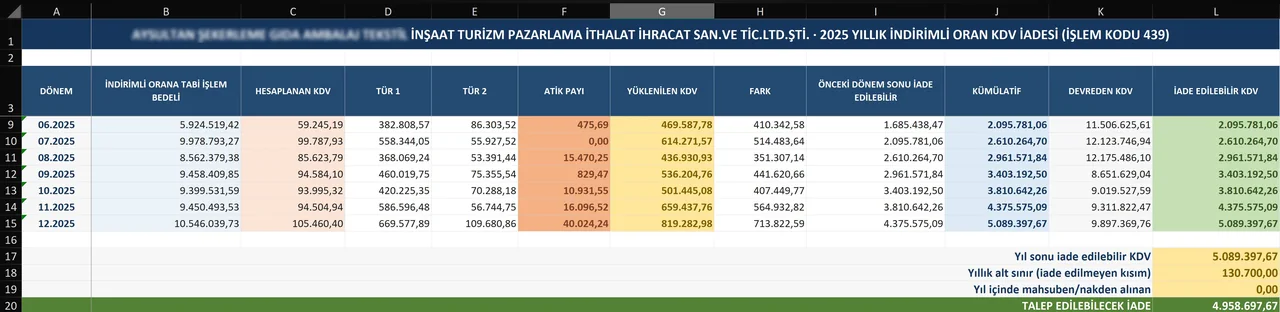
01/ 18ATİK Hesaplama
Yalnızca Dijital Vergi Dairesi bilgisi kayıtlı mükellefler listelenir; seçmezseniz beyanname Excel’ini elle yüklemeniz gerekir.
02/ 18ATİK Hesaplama
Excel dosyalarını ya da klasörü sürükleyin. Yüklenim türü 3 olan satırlar ATİK kabul edilir.
03/ 18ATİK Hesaplama
Aylık KDV beyannamelerinin PDF’lerini birlikte seçin — dönem, dosya adından değil belgenin içinden okunur. Ya da yıllık 439 Excel’ini verin.
04/ 18ATİK Hesaplama
Otomatik/önerilen, her ATİK ayrı, aynı dönem üretim grubu ve HİS havuzu (57 Seri No). Program şartlara bakar, uygun olanı önerir.
05/ 18ATİK Hesaplama
İade talep tarihini ve varsa yıl içinde alınan iadeyi girersiniz; uygulanacak mevzuat sürümü talep tarihine göre belirlenir.
06/ 18ATİK Hesaplama
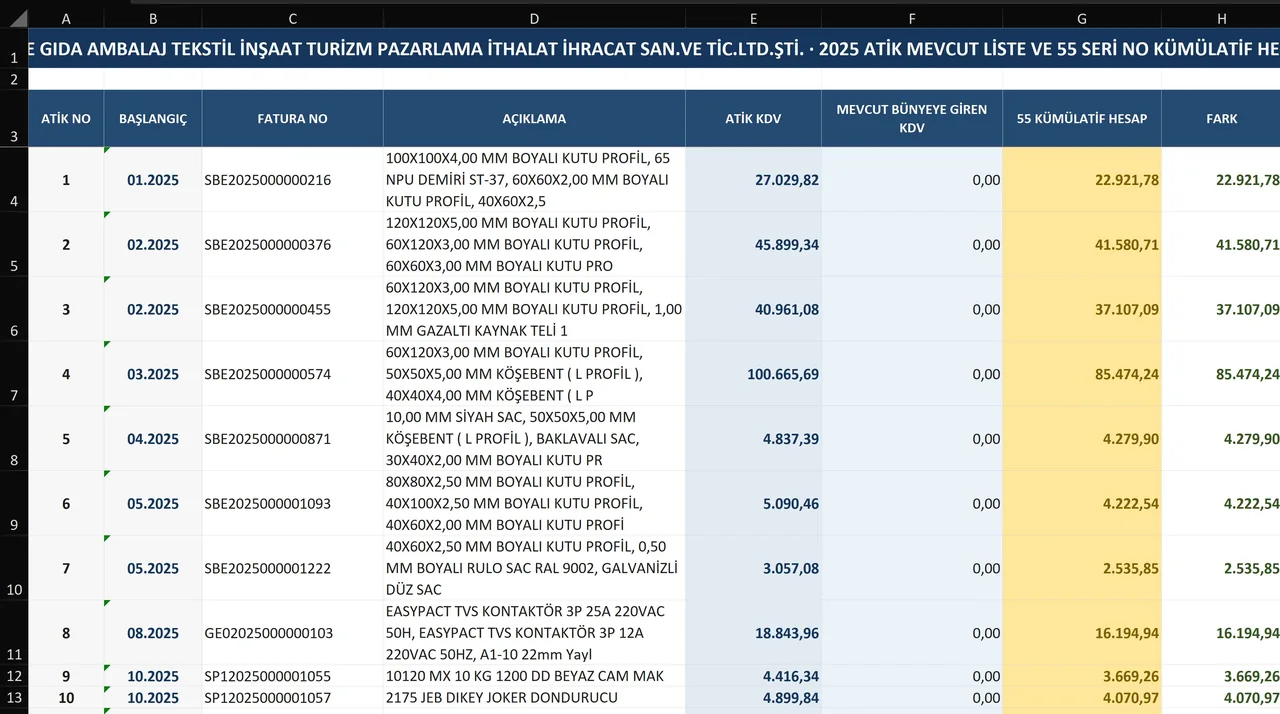
Toplam ATİK adedi, ATİK KDV toplamı, mevcut bünyeye giren KDV ve 55 kümülatif hesap tek şeritte.
07/ 18ATİK Hesaplama
Her ATİK kendi satırında: başlangıç dönemi, fatura numarası, açıklama, ATİK KDV, bünyeye giren, kümülatif ve fark. Satıra tıklayıp dönem hesabını açarsınız.
08/ 18ATİK Hesaplama
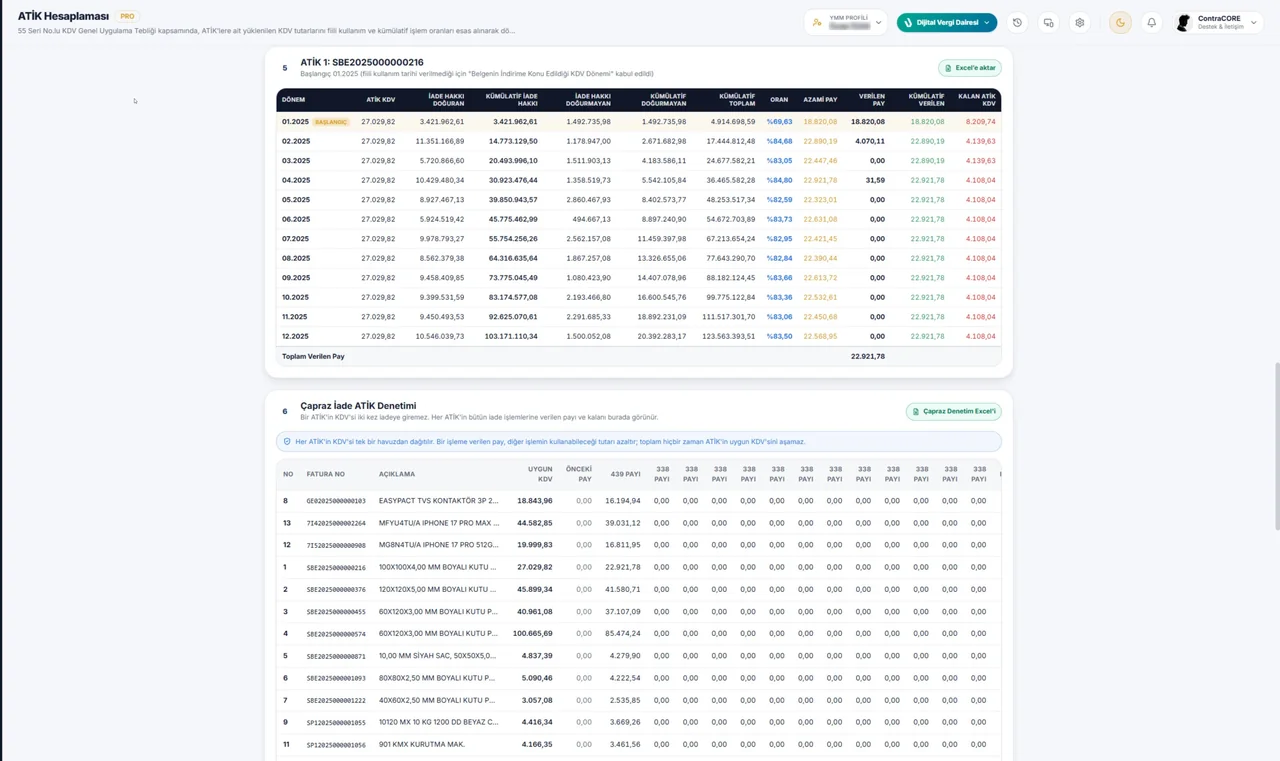
ATİK KDV, iade hakkı doğuran ve doğurmayan işlemler, kümülatif toplam, oran, azami pay ve verilen pay; kalan ATİK KDV her satırın sonunda.
09/ 18ATİK Hesaplama
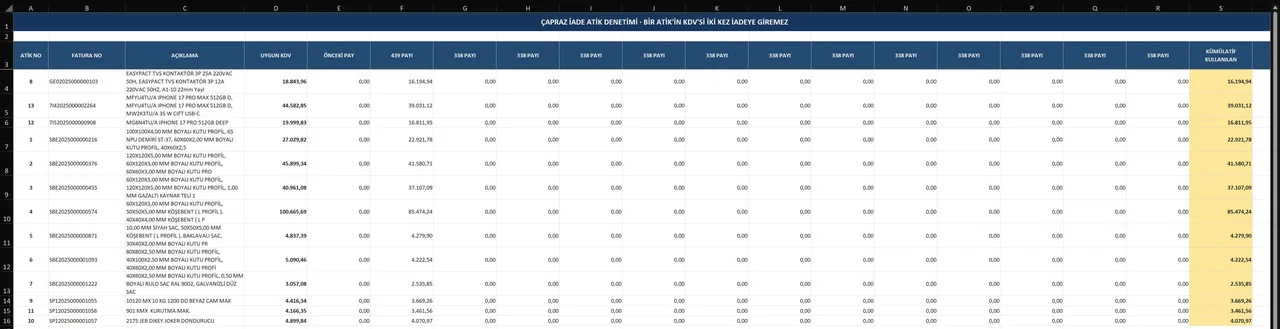
Bir ATİK’in KDV’si iki kez iadeye giremez. Bütün iade işlemlerine verilen pay ve kalan burada karşılaştırılır.
10/ 18ATİK Hesaplama
Fatura fatura uygun KDV, önceki pay, 439 payı ve 338 payları yan yana; toplam hiçbir zaman ATİK’in uygun KDV’sini aşamaz.
11/ 18ATİK Hesaplama
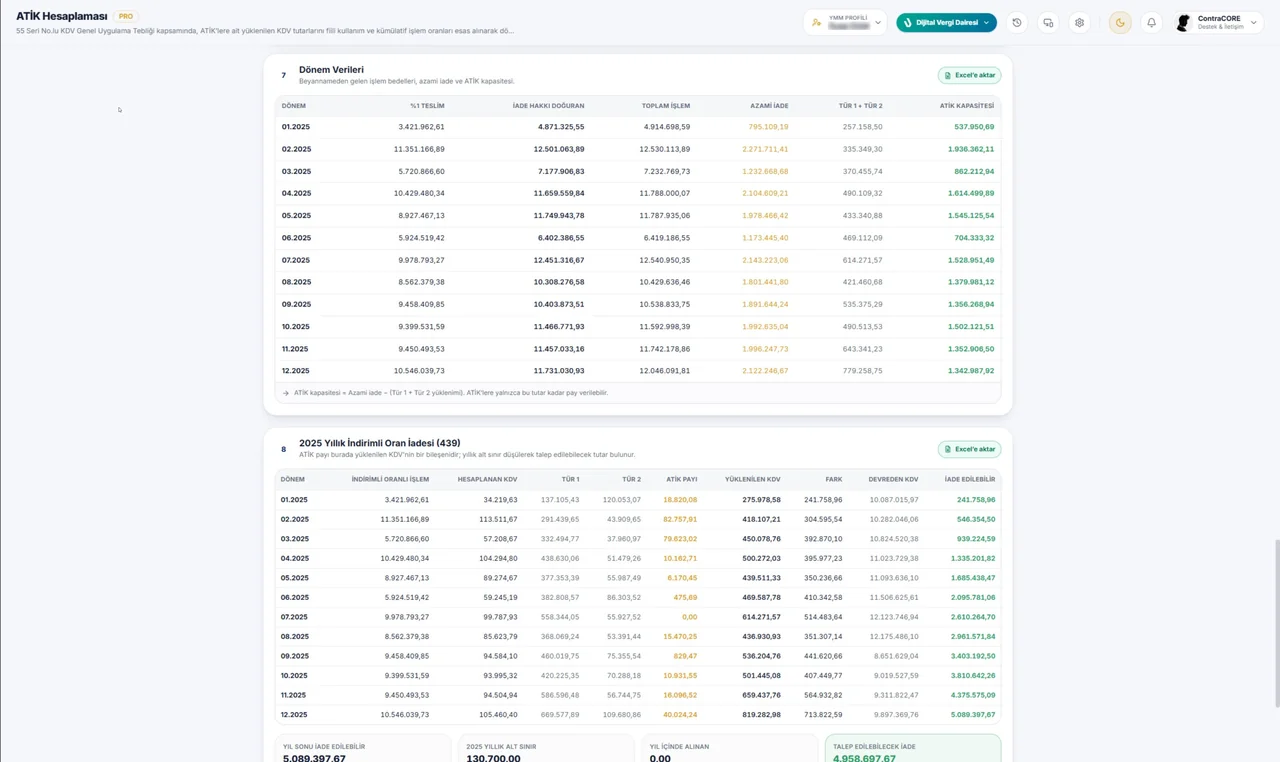
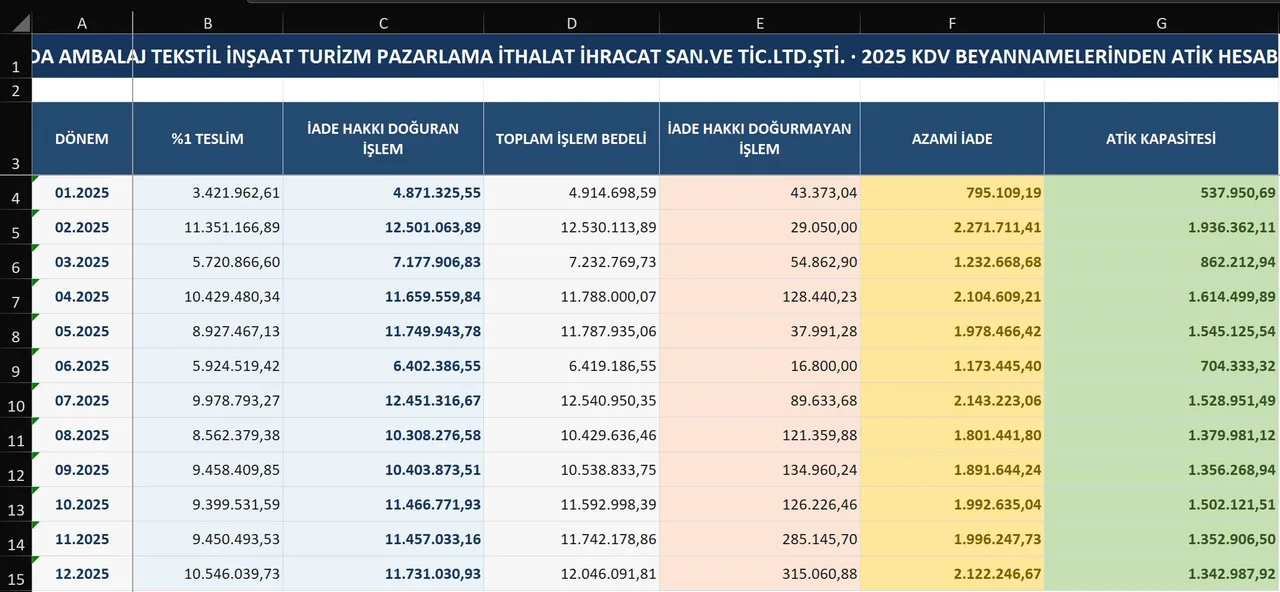
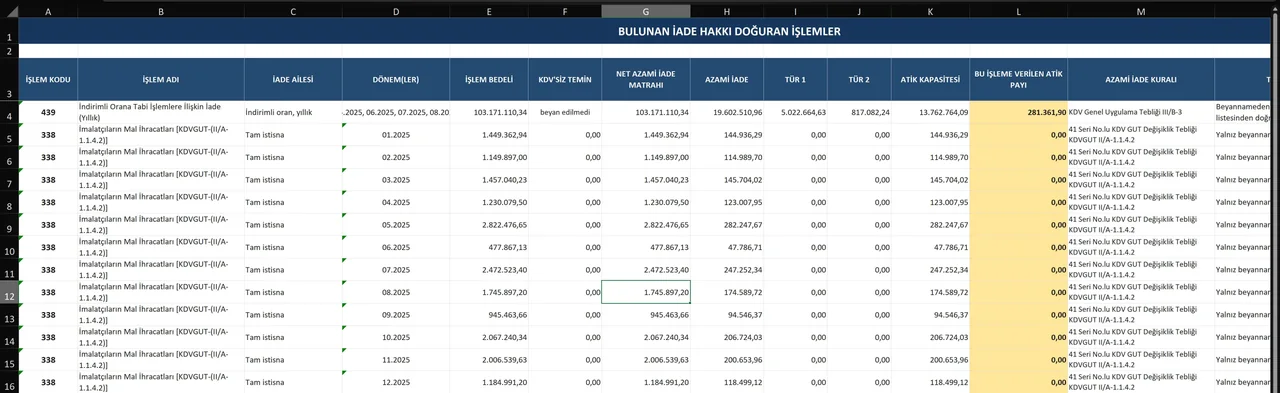
Beyannameden gelen %1 teslim, iade hakkı doğuran ve toplam işlem, azami iade ile tür 1 + tür 2 yüklenimi. ATİK kapasitesi = azami iade − (tür 1 + tür 2).
12/ 18ATİK Hesaplama
İndirimli oranlı işlem, hesaplanan KDV, tür 1, tür 2, ATİK payı, yüklenilen KDV, fark, devreden ve iade edilebilir tutar dönem dönem.
13/ 18ATİK Hesaplama
Hesaba giren beyanname verileri kendi sayfasında durur; dayanağı görmek isteyen için.
14/ 18ATİK Hesaplama
Hesabın adım adım yürüdüğü sayfa: her ATİK, başlangıcı ve tutarıyla.
15/ 18ATİK Hesaplama
Dönem dönem ATİK payı ve toplamlar.
16/ 18ATİK Hesaplama
İade hakkı doğuran işlemler ve dönem azami iade sınırı.
17/ 18ATİK Hesaplama
Türler arası kontrol sayfası; rakam nereden geliyor, izi sürülür.
18/ 18ATİK Hesaplama
Yıllık indirimli oran iadesi sayfası, ATİK payıyla birlikte.
10 — Sayı Merkezi
Yazı, rapor, sözleşme ve karşıt inceleme tutanağı sayıları dört ayrı defterde tutulur. Numara, ayarlardaki şablona göre kendiliğinden verilir.
12 ekran↓Kaydırdıkça ilerler
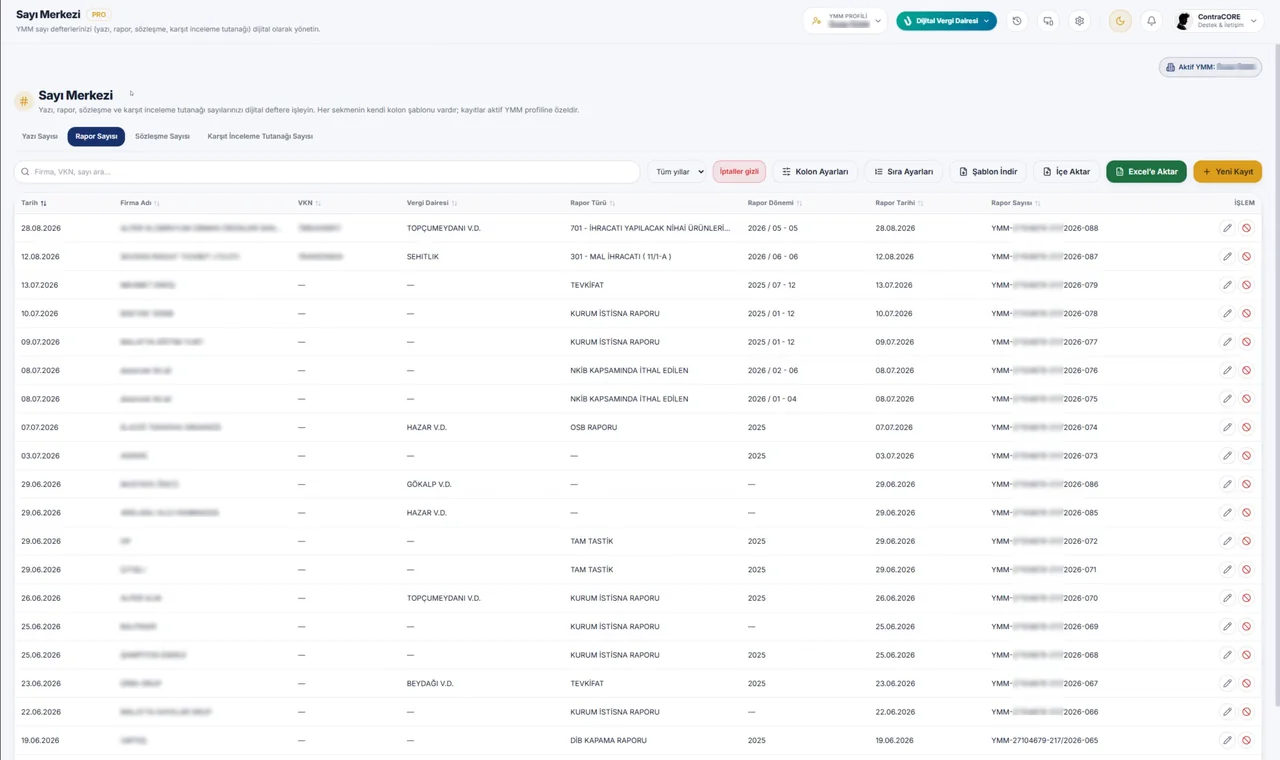
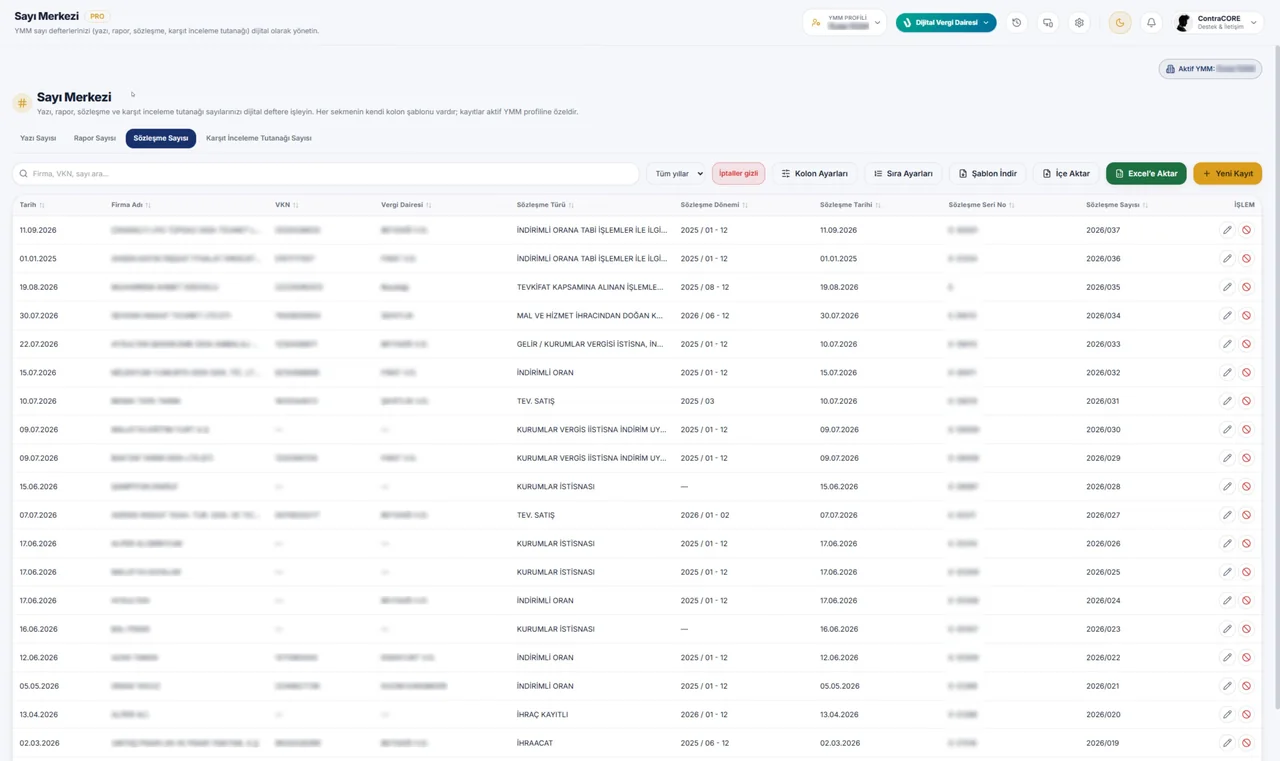
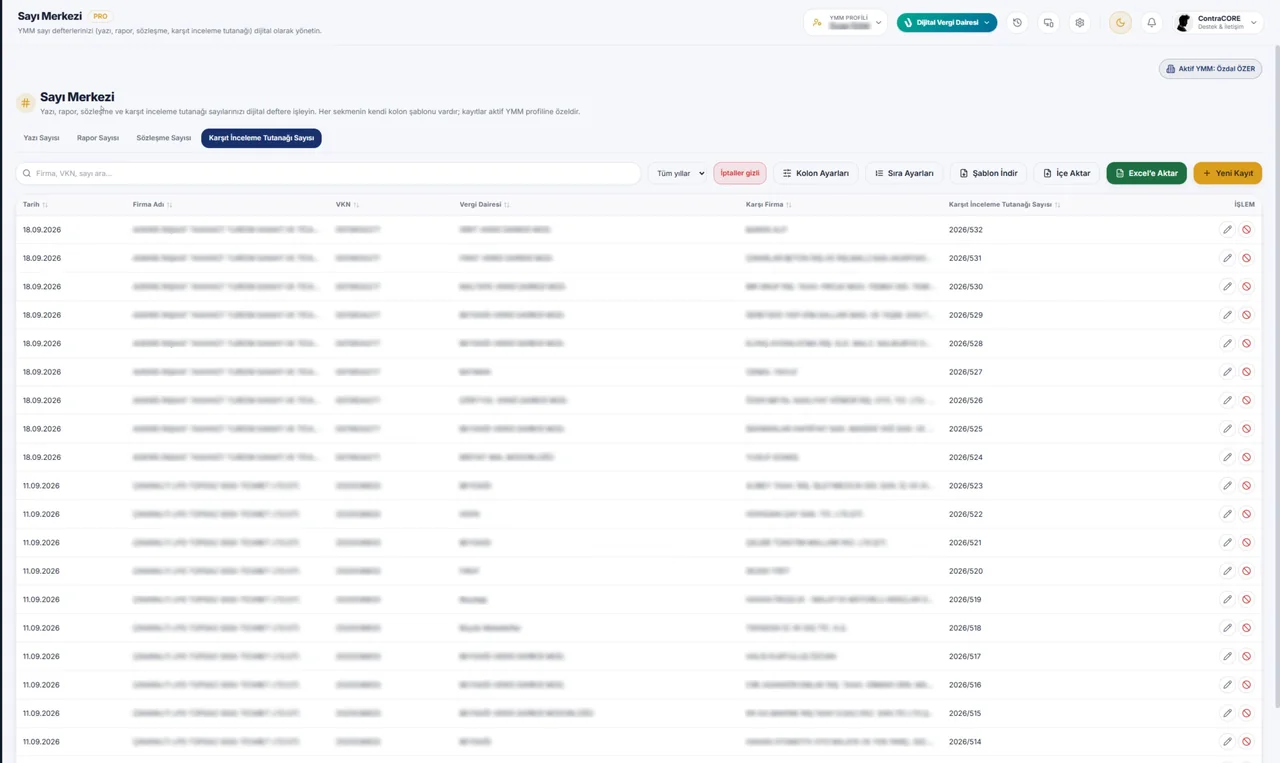
01/ 12Sayı Merkezi
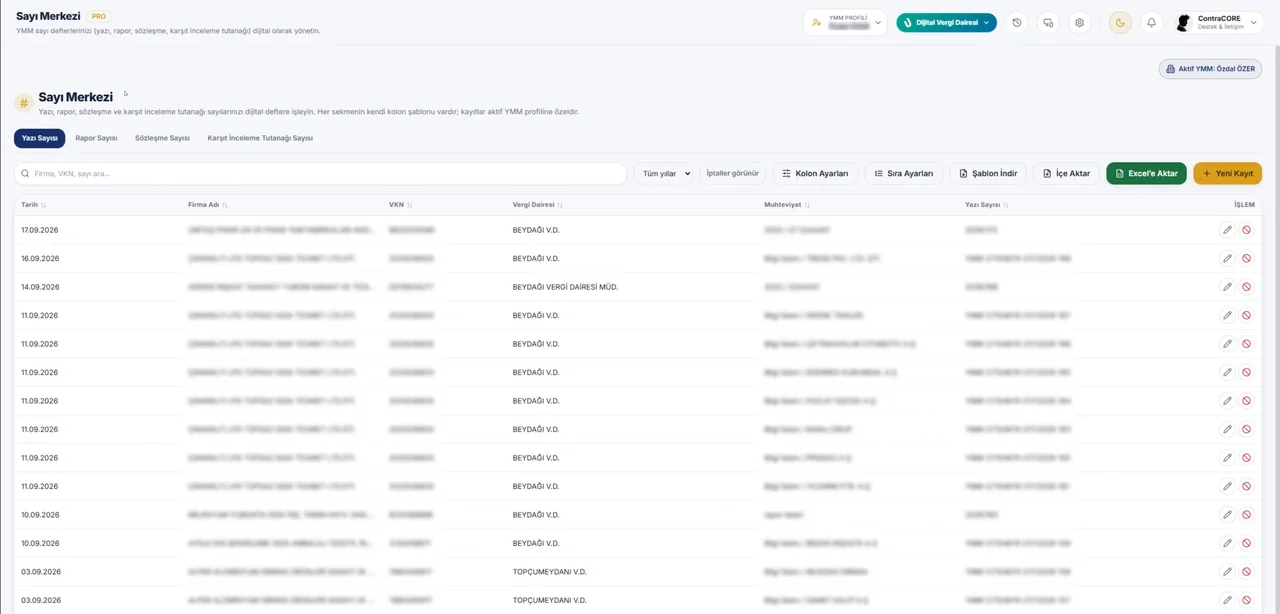
Yazı sayısı, rapor sayısı, sözleşme sayısı ve karşıt inceleme tutanağı sayısı. Her sekmenin kendi kolon şablonu ve kendi kayıtları vardır.
02/ 12Sayı Merkezi
Sağ üstte hangi YMM profilinde çalıştığınız yazar; defterler o profile aittir.
03/ 12Sayı Merkezi
Yıla göre süzme, iptalleri gösterme, kolon ve sıra ayarları, şablon indirme, içe aktarma, Excel’e aktarma ve yeni kayıt.
04/ 12Sayı Merkezi
Tarih, firma adı, VKN, vergi dairesi, muhteviyat ve yazı sayısı; her kolon başlığından sıralanır.
05/ 12Sayı Merkezi
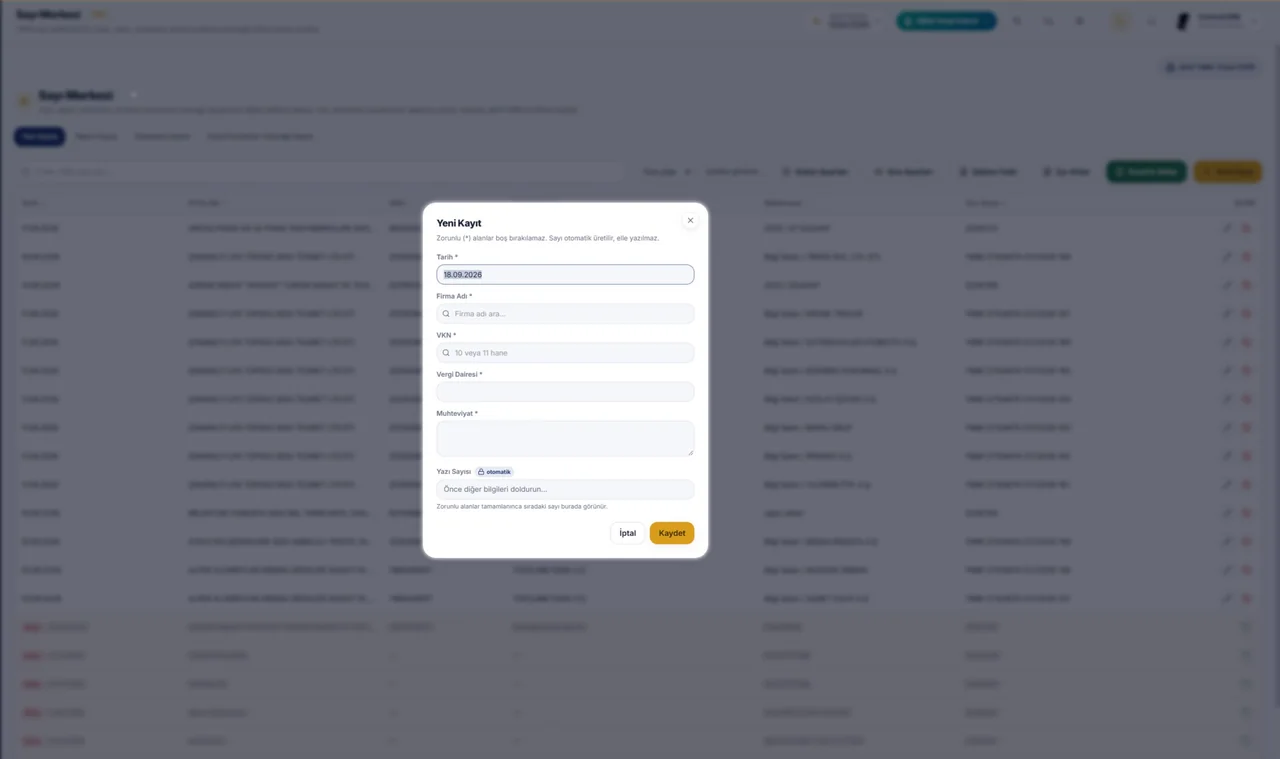
Tarih, firma adı, VKN, vergi dairesi ve muhteviyat. Firma adını yazmaya başlayınca kayıtlı mükelleflerden gelir.
06/ 12Sayı Merkezi
Yazı sayısı alanı otomatiktir; zorunlu alanlar tamamlanınca sıradaki numara kendiliğinden yazılır, elle girilmez.
07/ 12Sayı Merkezi
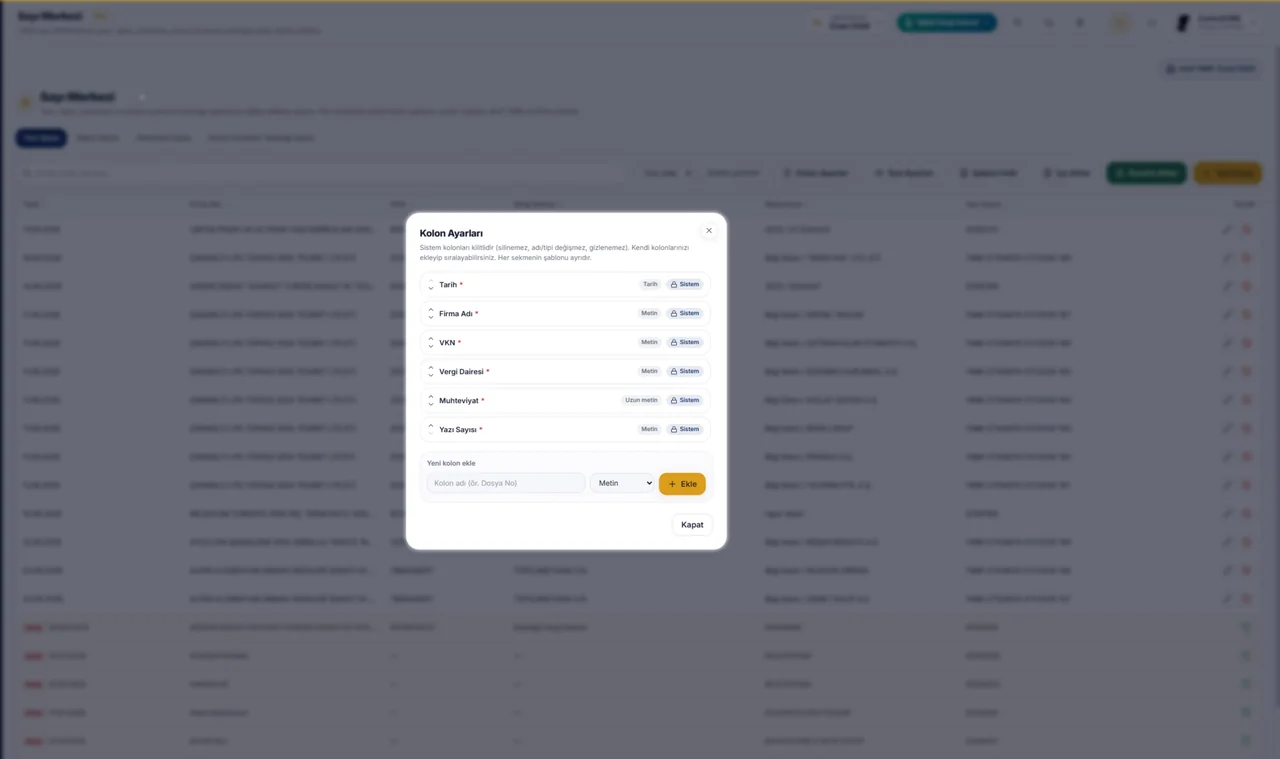
Sistem kolonları kilitlidir (silinmez, adı değişmez); kendi kolonlarınızı ekleyip sıralayabilirsiniz. Her defterin şablonu ayrıdır.
08/ 12Sayı Merkezi
Kolon adı ve türü (metin, uzun metin, tarih, sayı) seçilip eklenir.
09/ 12Sayı Merkezi
Tasdik raporlarının numaraları kendi defterinde, kendi kolonlarıyla.
10/ 12Sayı Merkezi
Sözleşme numaraları da aynı düzende; Mükellef Yönetimi’nde sözleşme eklerken “Sayı Al” dediğinizde numara bu defterden gelir.
11/ 12Sayı Merkezi
Karşıt inceleme tutanağı defterinde iptal, üstü çizili ve İPTAL etiketli görünür; numara boşa düşmez, defterin sürekliliği bozulmaz.
12/ 12Sayı Merkezi
Tek düğmeyle iptal edilmiş kayıtları listeden kaldırır, gerektiğinde geri getirirsiniz.
11 — Dosya Paylaşım Merkezi
Telefondan taradığınız ve mükelleften istediğiniz belgeler aynı merkezde toplanır. Klasörler sunucudadır: hangi bilgisayardan bakarsanız aynı düzeni görürsünüz.
11 ekran↓Kaydırdıkça ilerler
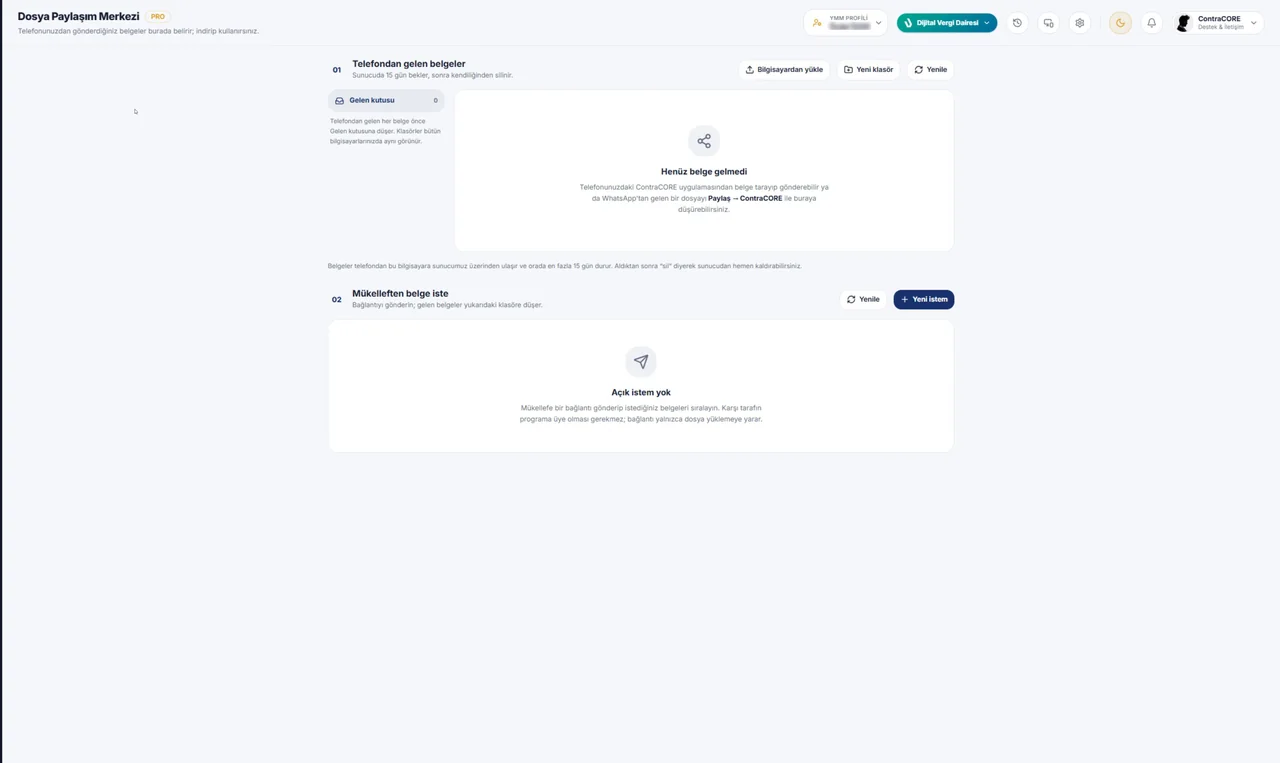
01/ 11Dosya Paylaşım Merkezi
Masadaki kâğıdı ContraCORE telefon uygulamasıyla tarayın ya da WhatsApp’tan gelen PDF’i “Paylaş → ContraCORE” ile gönderin; belge burada belirir.
02/ 11Dosya Paylaşım Merkezi
Gelen her belge önce gelen kutusuna düşer, oradan kendi klasörlerinize taşırsınız. Hangi bilgisayardan bakarsanız aynı düzeni görürsünüz.
03/ 11Dosya Paylaşım Merkezi
Belgeler en fazla 15 gün bekler, sonra kendiliğinden silinir. İndirdikten sonra “sil” diyerek hemen de kaldırabilirsiniz.
04/ 11Dosya Paylaşım Merkezi
İkinci bölüm açık istemleri gösterir: kime, ne için bağlantı gönderdiğinizi ve kaç belgenin geldiğini.
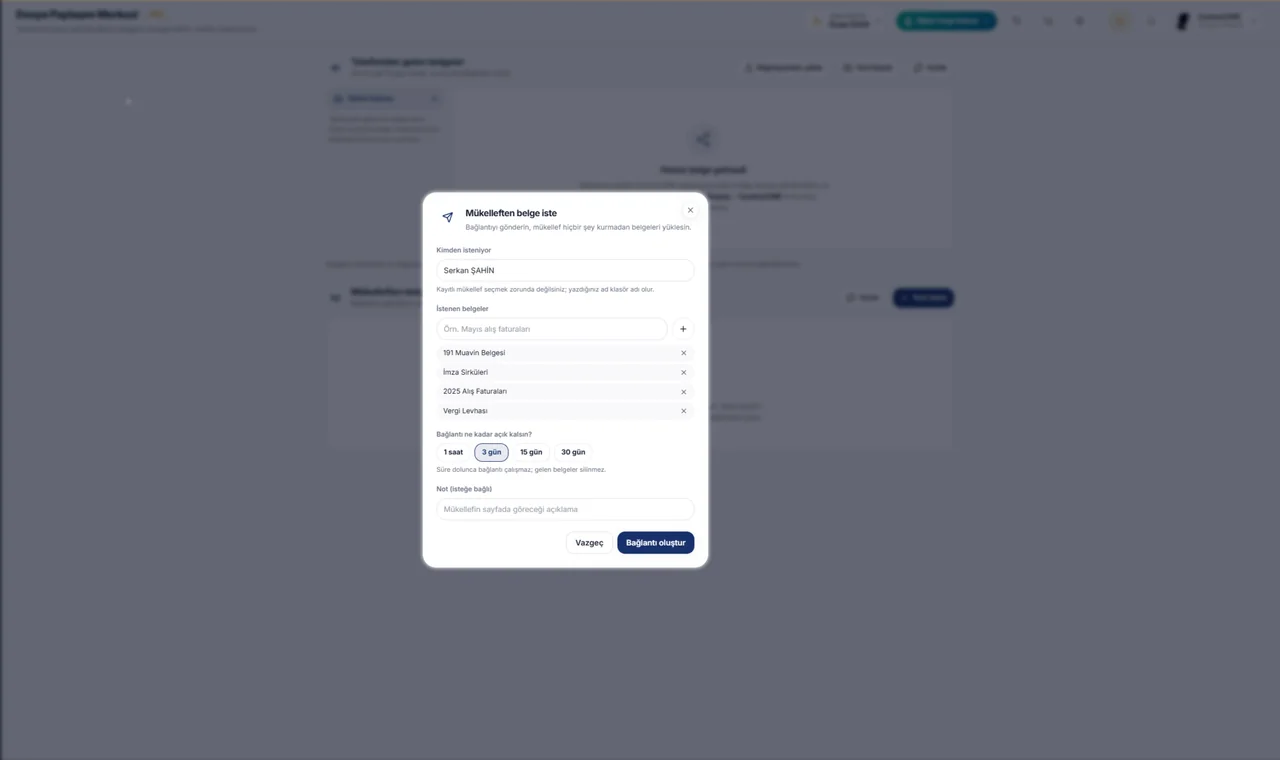
05/ 11Dosya Paylaşım Merkezi
Mükellef adı ya da vergi numarasını yazın. Kayıtlı mükellef seçmek zorunda değilsiniz; yazdığınız ad klasör adı olur.
06/ 11Dosya Paylaşım Merkezi
“191 Muavin Belgesi”, “İmza Sirküleri”, “2025 Alış Faturaları”, “Vergi Levhası” gibi maddeleri tek tek eklersiniz.
07/ 11Dosya Paylaşım Merkezi
1 saat, 3 gün, 15 gün ya da 30 gün. Süre dolunca bağlantı çalışmaz; gelen belgeler silinmez.
08/ 11Dosya Paylaşım Merkezi
Mükellefin sayfada göreceği kısa bir açıklama yazıp bağlantıyı oluşturursunuz.
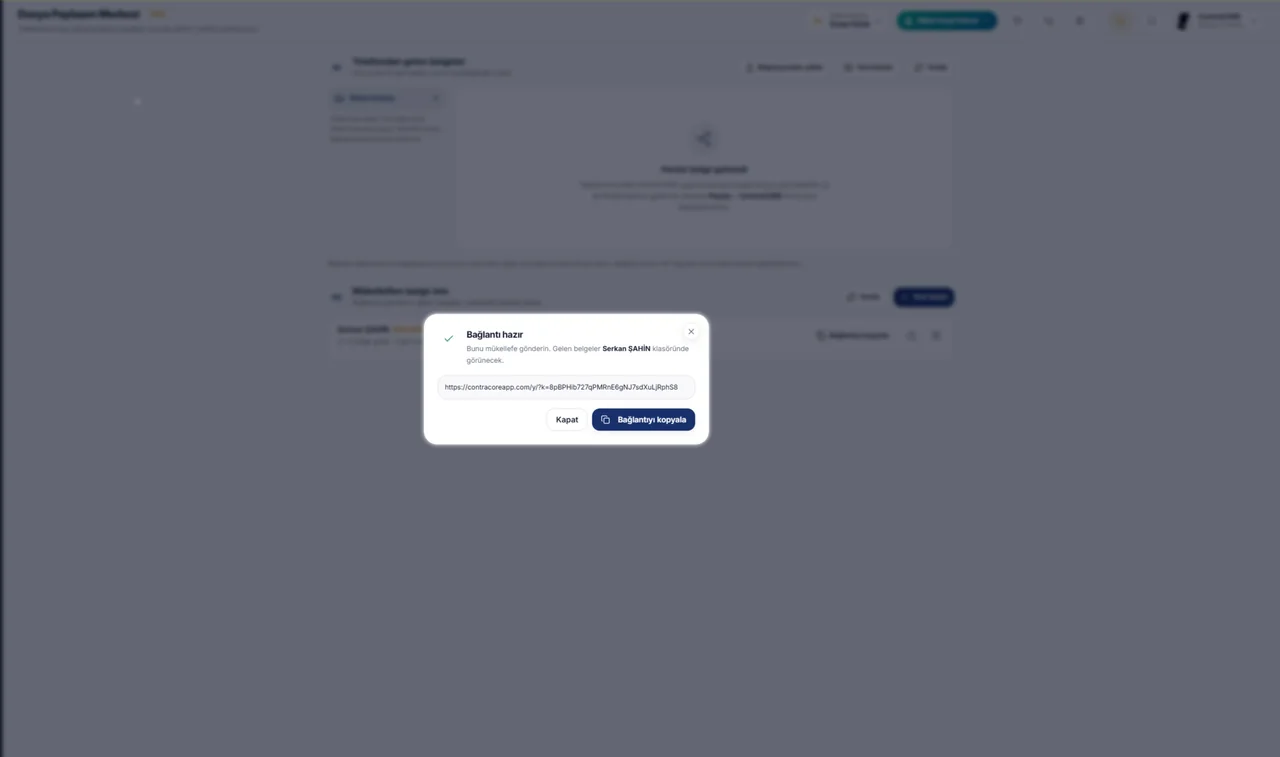
09/ 11Dosya Paylaşım Merkezi
Kopyalayıp WhatsApp’tan ya da e-postadan gönderirsiniz. Gelen belgeler o mükellefin klasöründe birikir.
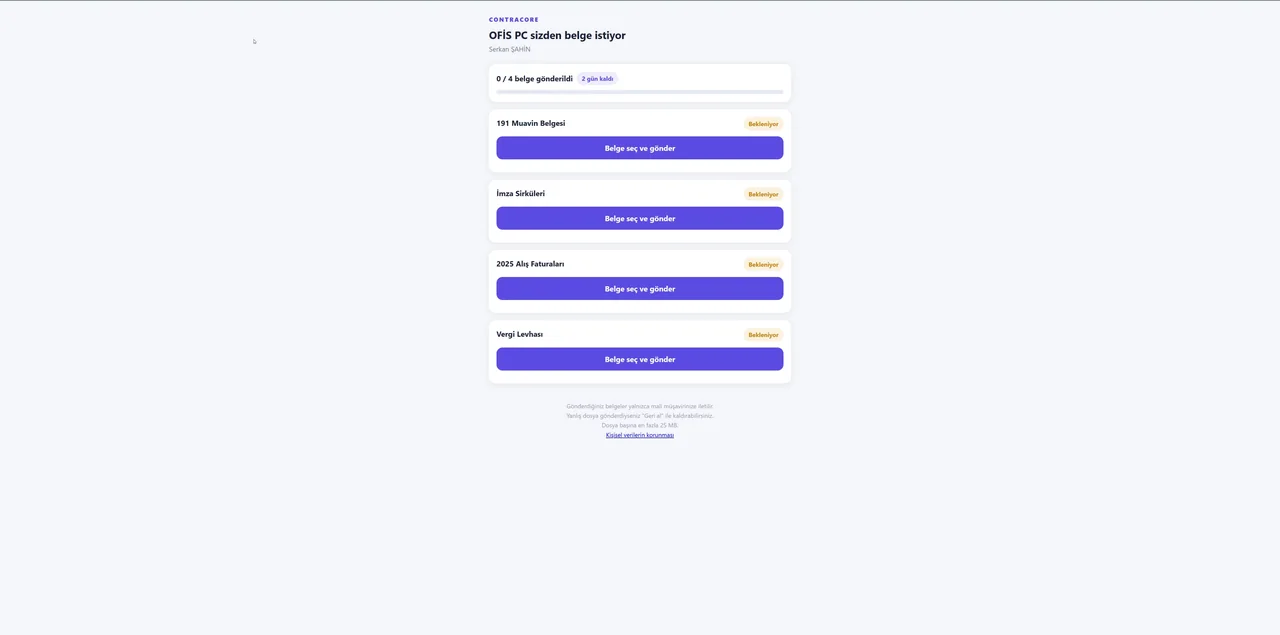
10/ 11Dosya Paylaşım Merkezi
Sade bir liste: hangi belgeler isteniyor, kaç tanesi gönderildi, kaç gün kaldı. Üye olmaya gerek yoktur.
11/ 11Dosya Paylaşım Merkezi
Her madde için ayrı yükleme düğmesi; yüklenen dosya anında sizin klasörünüze düşer.
12 — Müşavirler Havuzu
Karşıt çalışmalarında ulaşmanız gereken meslek mensuplarının havuzu. Karşıt Planlama’daki SMMM bilgisi ile Karşıt İzleme’deki WhatsApp gönderimi aynı kaydı kullanır.
13 ekran↓Kaydırdıkça ilerler
01/ 13Müşavirler Havuzu
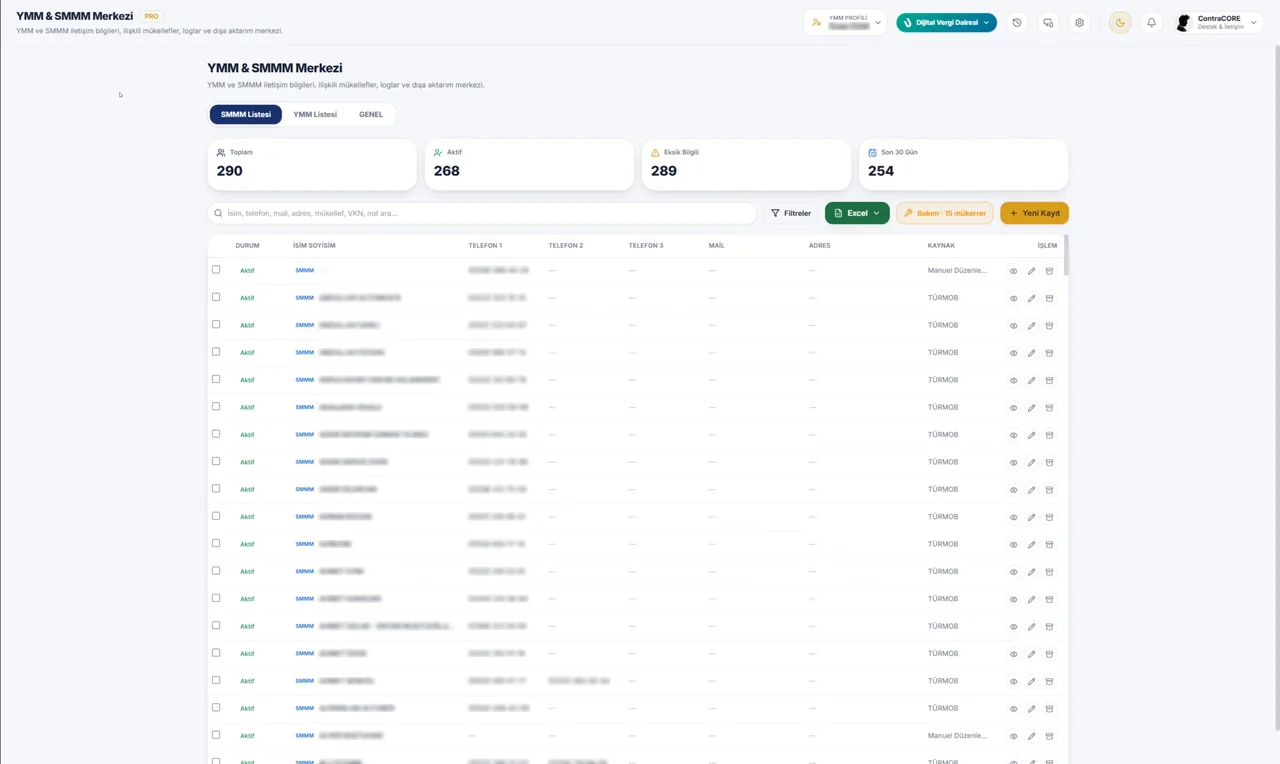
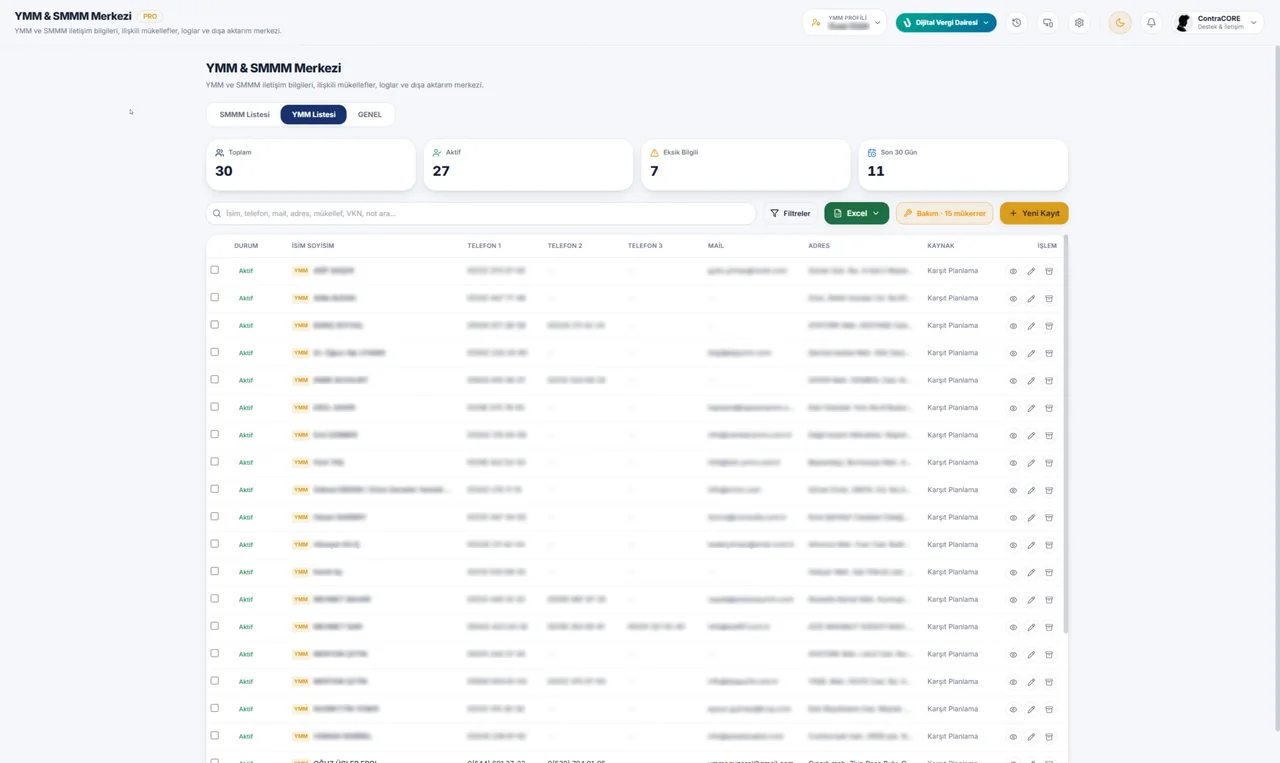
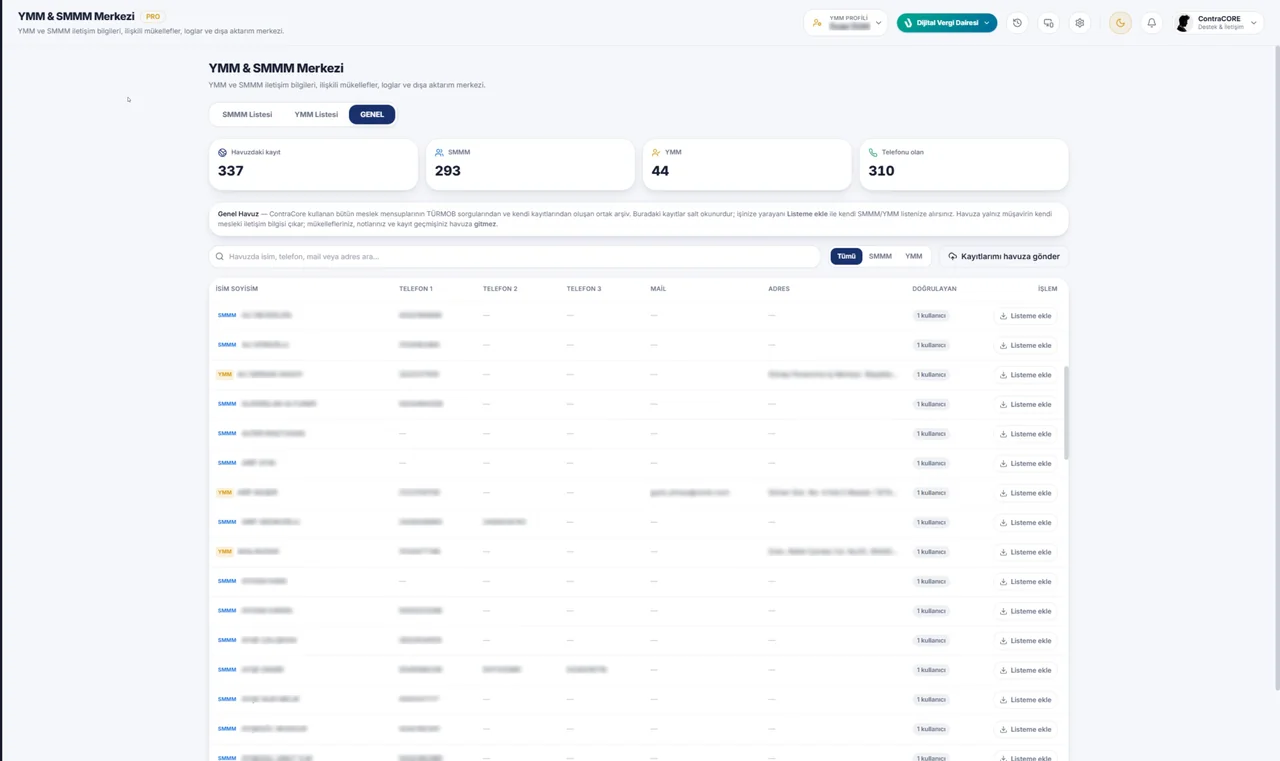
SMMM listesi, YMM listesi ve bütün ContraCORE kullanıcılarından derlenen genel havuz.
02/ 13Müşavirler Havuzu
Toplam kayıt, aktif, eksik bilgili ve son otuz günde eklenenler.
03/ 13Müşavirler Havuzu
İsim, telefon, mail, adres, mükellef, VKN ya da not içinde arar. Bakım düğmesi mükerrer kayıtları bulup birleştirir; kaç mükerrer olduğu düğmede yazar.
04/ 13Müşavirler Havuzu
İsim, üç ayrı telefon, mail ve adres; satır sonunda görüntüle, düzenle ve sil.
05/ 13Müşavirler Havuzu
TÜRMOB sorgusundan mı geldi, karşıt analizinde mi tespit edildi, yoksa siz mi girdiniz: kaynak kolonunda yazar.
06/ 13Müşavirler Havuzu
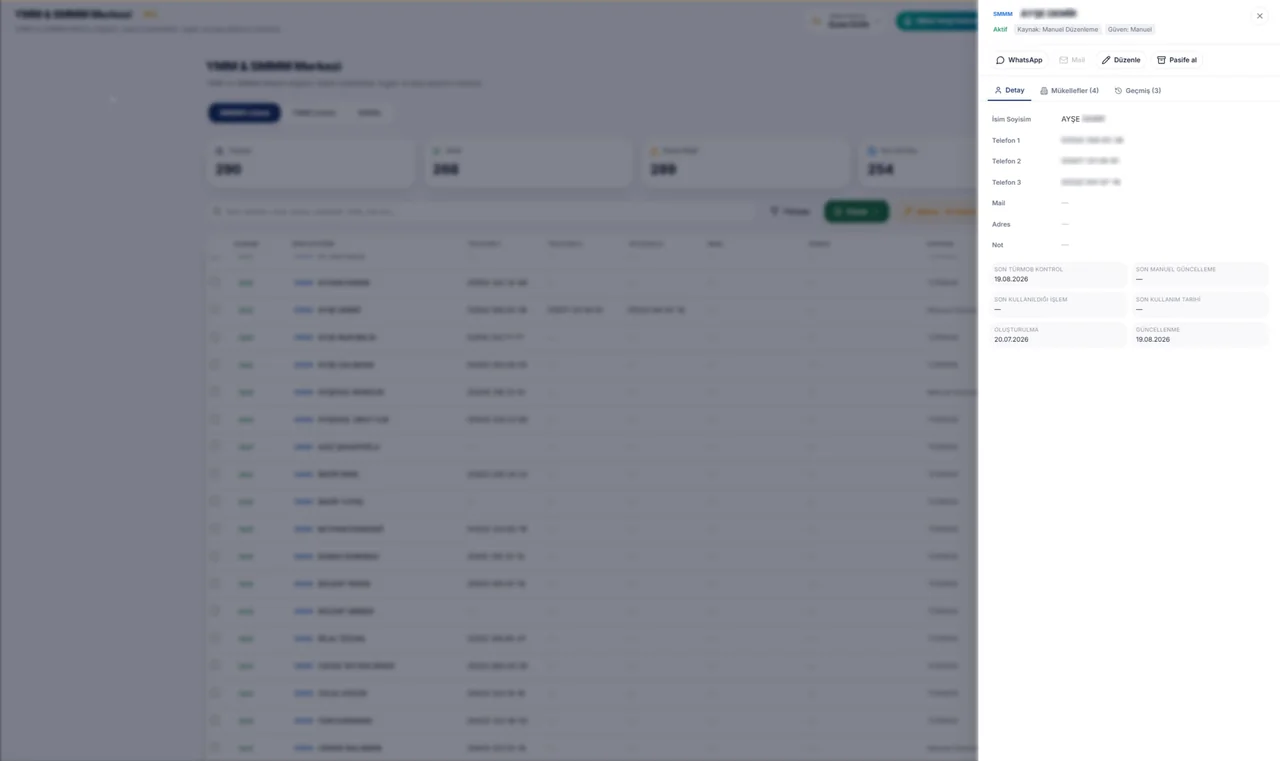
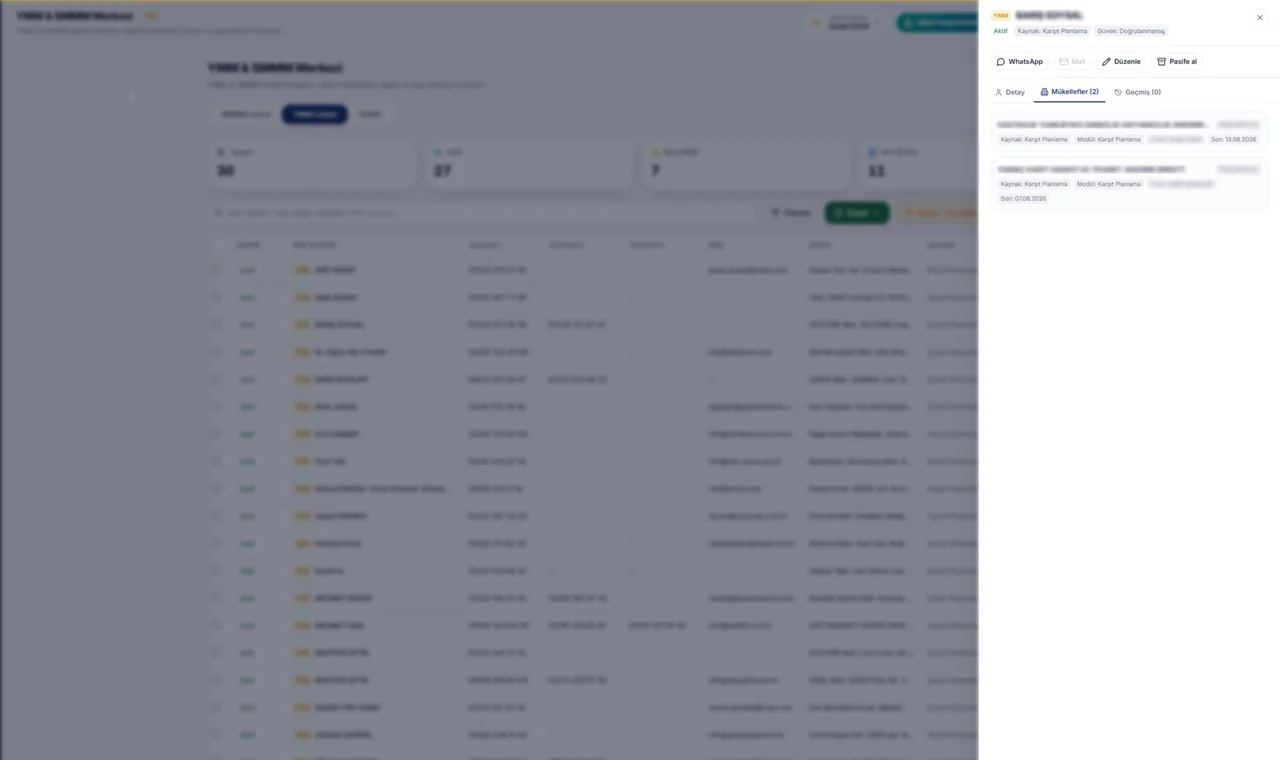
İletişim bilgileri, kaynağı, son TÜRMOB kontrolü ve son güncelleme tarihi bir arada; WhatsApp ve mail düğmeleri kartın üstünde.
07/ 13Müşavirler Havuzu
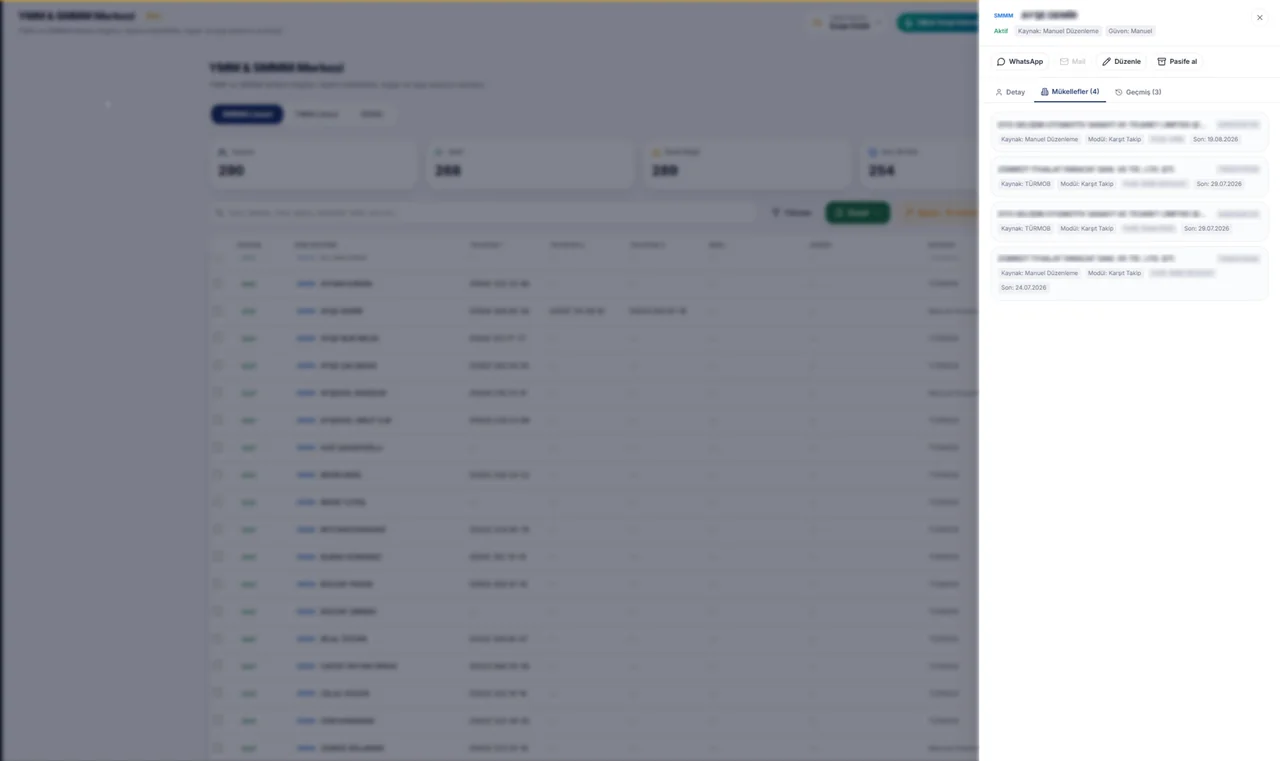
Bu müşavirin hangi mükelleflerinizle ilgili olduğunu ve kayıt geçmişini sekmelerden görürsünüz.
08/ 13Müşavirler Havuzu
O SMMM’ye gönderilmiş karşıtlar firma ve tarihleriyle listelenir; aramadan önce geçmişi görürsünüz.
09/ 13Müşavirler Havuzu
Yeminli mali müşavirler ayrı sekmede, aynı düzenle tutulur.
10/ 13Müşavirler Havuzu
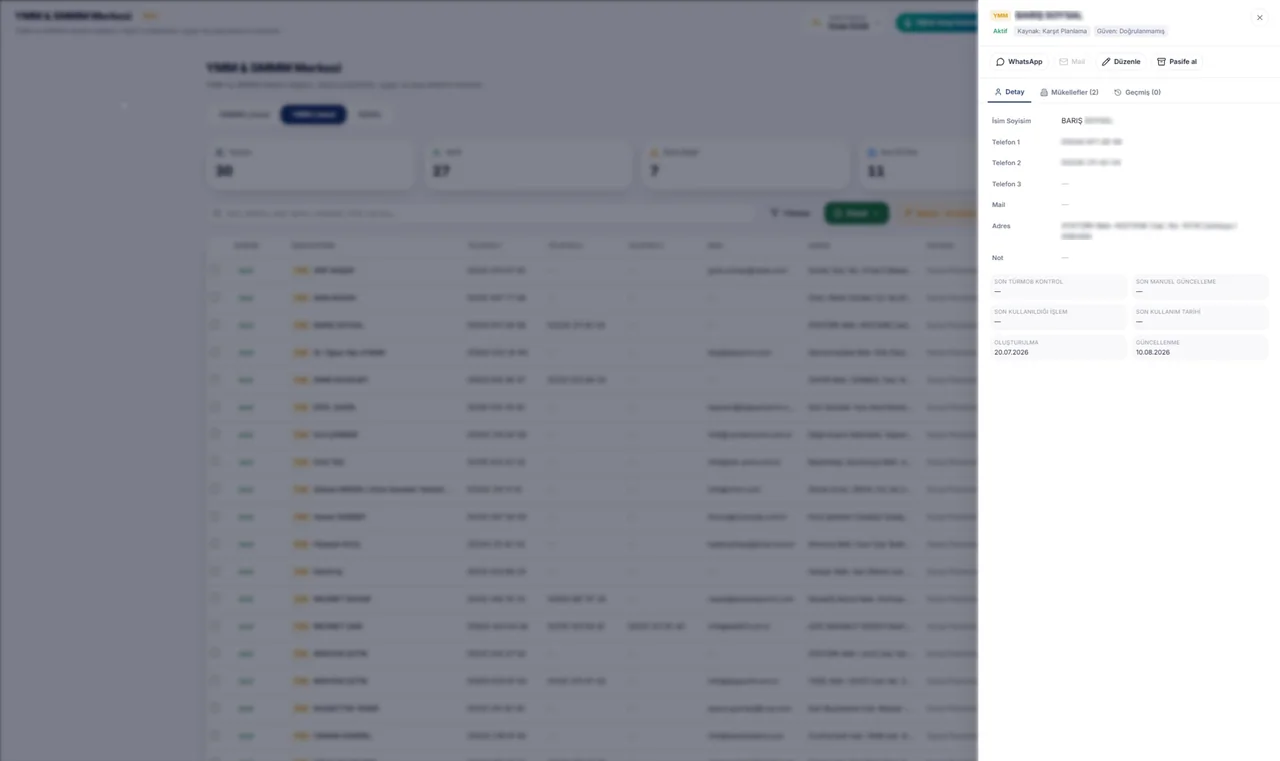
Muhatap YMM’nin bilgileri ve bağlı olduğu mükellefler.
11/ 13Müşavirler Havuzu
YMM’ye gönderdiğiniz yazılar, hangi firma için yazıldığıyla birlikte durur.
12/ 13Müşavirler Havuzu
ContraCORE kullanan bütün meslek mensuplarının TÜRMOB sorgularından ve kendi kayıtlarından oluşan ortak arşiv; kayıtlar salt okunurdur.
13/ 13Müşavirler Havuzu
“Listeme ekle” ile kendi SMMM/YMM listenize alırsınız. Mükellefleriniz, notlarınız ve kayıt geçmişiniz havuza gitmez.
13 — Belge Merkezi
Dönüştürme, metin çıkarma ve PDF düzenleme araçları programın içinde. İade dosyanızın belgelerini çalışacağınız ya da paylaşacağınız biçime burada hazırlarsınız.
4 ekran↓Kaydırdıkça ilerler
01/ 04Belge Merkezi
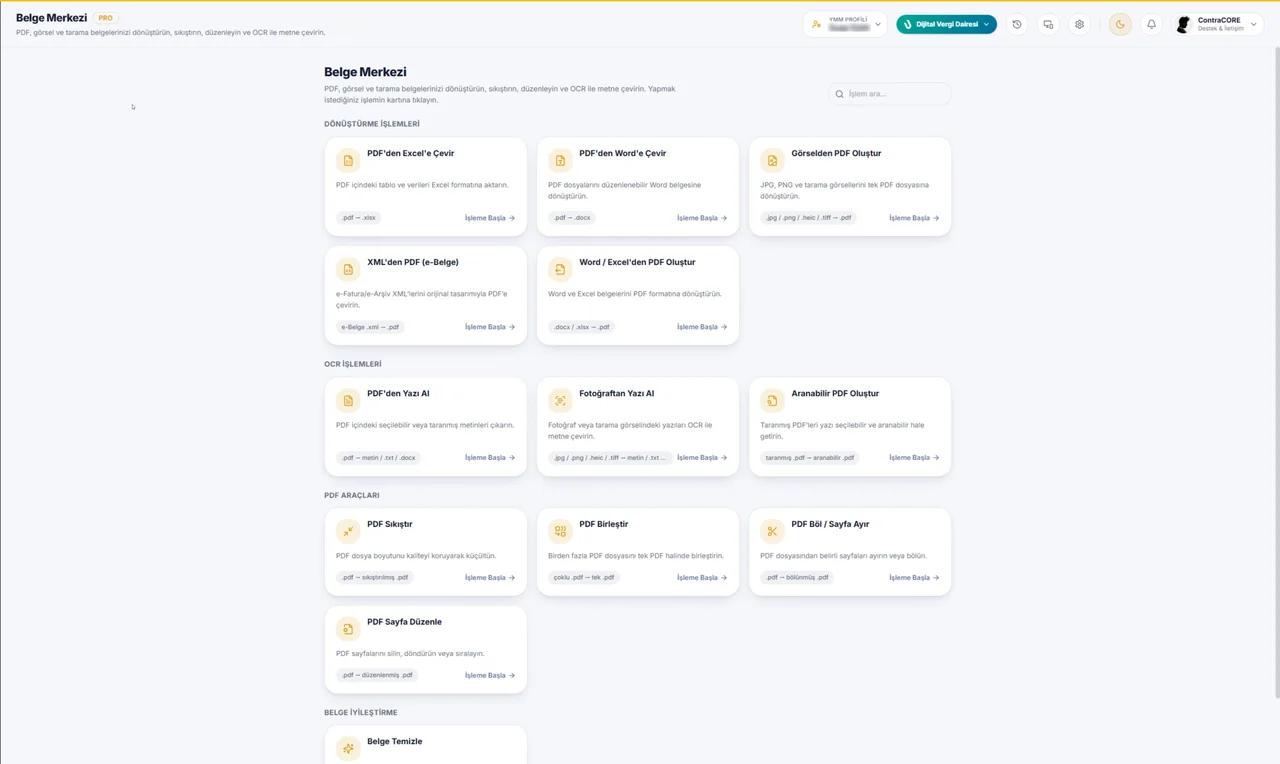
PDF’den Excel’e ve Word’e çevirme, görsellerden PDF oluşturma, e-Belge XML’ini portaldaki orijinal tasarımıyla PDF yapma, Word/Excel’den PDF.
02/ 04Belge Merkezi
PDF’den yazı al, fotoğraftan yazı al, aranabilir PDF oluştur: taranmış belgenin görüntüsü bozulmadan arkasına görünmez metin katmanı eklenir.
03/ 04Belge Merkezi
Sıkıştır, birleştir, böl/sayfa ayır, sayfa düzenle. Orijinal dosyanız değişmez, sonuç yeni dosya olarak kaydedilir.
04/ 04Belge Merkezi
Üstteki arama kutusuna yazarak istediğiniz aracı bulur, kartına tıklayıp işlem ekranını açarsınız.
13 modül · tek lisans
Bu sayfadaki her ekran, tek bir yıllık lisansla gelir. Tarayıcı eklentisi de dahildir.
Modül dizinine dön